资源介绍
视频数量:188个
总时长:5小时18分
课程介绍:
视频剪辑大师课:从新手到高手
打开电脑准备剪视频,却被一堆专业术语吓退?时间线、关键帧、序列、调色层……光看名字就让人头大。很多人买了软件、装了软件、甚至打开过软件,最后还是停留在"导入素材然后拖到时间线上"的阶段,做出来的视频像PPT翻页,枯燥又单调。
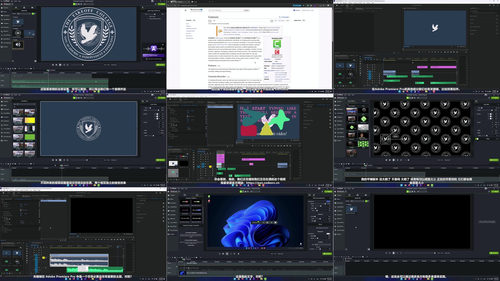
这套课程适合所有想认真学会视频剪辑的人。你想做短视频发抖音、B站,还是做YouTube长视频,或者需要录屏做教程,都能在里面找到对应的内容。更难得的是,课程一次性讲透两款软件——Adobe Premiere Pro和TechSmith Camtasia,前者是行业标准的专业剪辑工具,后者是做录屏教程的利器。188个视频,总共5小时18分钟,涵盖了从安装到输出的完整流程。
一、Adobe Premiere Pro部分:从界面到成片全流程
课程一开始就从最基础的安装讲起,包括如何注册免费试用、首次启动的设置选项,确保零基础的同学也能顺利跑通软件。
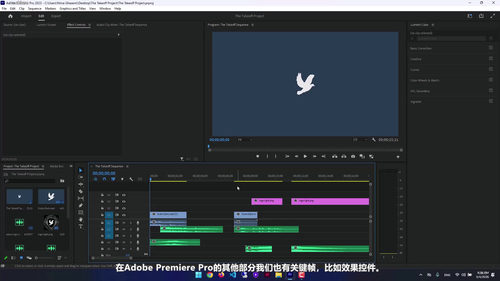
接下来进入正式学习。第一步是了解Premiere Pro的工作界面。每个面板都有什么用?程序面板、源面板、项目面板、效果面板、工具栏、时间线……课程会用一整章把每个面板的功能讲清楚,还会介绍Lumetri调色面板,这是Premiere Pro里最强大的调色工具。
搞清楚面板之后,就要学"序列"这个概念。序列是Premiere Pro剪辑的核心,你可以把它理解为"一个独立的视频工程"。课程会教你如何创建序列、使用预设、微调参数,还会解释"项目设置"和"序列设置"的区别,避免很多新手都会踩的坑。
然后是时间线——这是你真正剪辑的地方。课程用整整15节课来讲时间线的各种操作:缩放时间线、音视频轨道的区别、导入音频和图片、轨道显示与隐藏、轨道锁定、播放头与时间格式、吸附功能、标记、显示缩略图与波形图……这些细节看似琐碎,但都是提高剪辑效率的关键。
工具栏也是必须掌握的。选择工具、剃刀工具、手型工具,每种工具的使用场景和快捷键都会讲到。
关键帧是让视频"动起来"的核心。课程先在时间线上教你给音频添加关键帧、做音量淡入,再过渡到效果控件面板,教你用关键帧控制缩放、位置、不透明度等参数,做出缩放推进、淡入淡出、位移移动等效果。这一部分是很多人学Premiere Pro的拦路虎,课程会配合实际案例演示,确保你能理解关键帧的工作原理。
视觉效果方面,课程覆盖了蒙版、效果与转场、调整图层、文字排版、形状绘制(矩形、椭圆、多边形、钢笔工具)等内容。学完这些,你就能给视频加上字幕条、标注、过渡动画、甚至画出复杂的自定义路径。
高级技巧部分包括:变速与倒放(慢动作、快进)、保持音频音调不变的变速方法、把音频发送到Adobe Audition做精修。最后是导出设置,讲解如何针对YouTube和社交平台选择合适的导出参数,以及项目保存和版本管理的最佳实践。
二、TechSmith Camtasia部分:录屏教程的完整方案
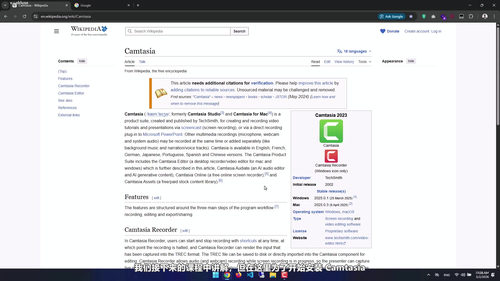
Camtasia这款软件很多人可能没听过,但它在录屏教程领域几乎是行业标准。做在线课程、知识付费内容、企业培训视频,Camtasia的效率比Premiere Pro还要高。
课程先介绍Camtasia的整体定位,区分Camtasia Recorder(录制器)和Camtasia Editor(编辑器)的使用场景。
录制器部分讲解得非常细致。屏幕录制区域怎么设置、摄像头怎么开、麦克风怎么调、系统和麦克风声音冲突怎么解决,这些问题很多新手都会遇到,课程都有专门的一节来处理。Camtasia Rev是内置的轻量剪辑工具,录制完可以立刻做简单的裁剪,课程也会完整演示一遍。
录制器的设置也值得花时间学。文件保存路径、输入设备、快捷键自定义——这些看似不起眼,但调好之后能节省大量时间。
进入Camtasia Studio编辑器部分,首先要了解整个界面布局和素材导入方式。画布尺寸的设置是重点,课程会演示如何针对Instagram、TikTok做方形视频,如何做YouTube的横版1080P视频。
时间线操作和Premiere Pro类似但有差别。Camtasia的时间线更简洁,适合快速剪辑。课程讲了轨道管理(删除、禁用、锁定)、撤销重做、剪切复制粘贴、分割片段等基本操作。
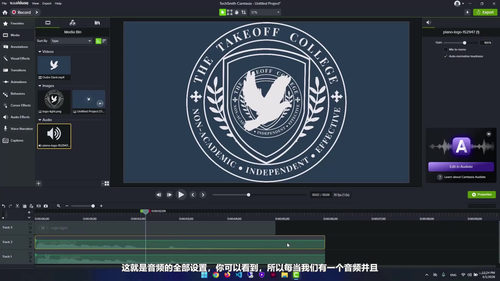
属性面板是Camtasia的特色。音频属性讲解音量与增益的区别、音量关键帧、单声道混合、自动响度标准化;视频属性讲解缩放、不透明度、旋转、位置、宽高、倾斜等参数。
素材库和主题让Camtasia的模板化优势凸显出来。课程教你如何利用内置素材快速出片,包括标注工具的各种用法——文本气泡、箭头、线条、形状、模糊高亮、素描动画、按键提示。
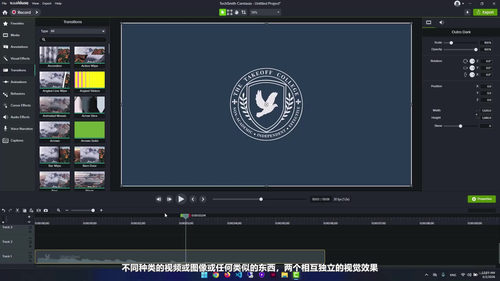
视觉效果部分涵盖绿幕抠图、颜色移除、混合模式、模糊、变速、色彩化、圆角、光标路径、设备外框(手机、平板、显示器)、蒙版、平铺、滤镜等。转场动画、缩放平移动画、预设动画、行为动画也都有涉及。
光标控制是录屏视频的特色功能。课程教你如何调整光标大小、颜色、添加高亮和放大效果、设置点击波纹和音效——这些细节能让录屏视频看起来专业很多。
音频处理方面,Camtasia的AI降噪功能很实用,课程会演示如何一键去除背景噪音,还有人声讲解的添加方法。
字幕功能是Camtasia的另一大优势。动态字幕可以自动生成,闭路字幕则需要手动调整。课程两种都会讲到。
最后是保存和导出。项目保存、批量导出、导出MP4、导出纯音频M4A、直接上传YouTube,覆盖了所有常见的使用场景。
三、学完之后你能做什么
整套课程涵盖了Premiere Pro和Camtasia两款软件从安装到输出的完整流程。学完之后,你不仅能独立完成个人视频项目,还能根据不同需求选择最合适的工具——专业创意作品用Premiere Pro,录屏教程用Camtasia。
适合人群方面,如果你是完全没碰过剪辑的小白,可以从第一节开始跟着做;如果已经有一些基础,想补齐某些模块的知识点,可以直接跳到对应章节;如果你做在线教育或企业培训,Camtasia部分的内容会特别有帮助。
工具是死的,思路是活的。学会这两款软件,你就把视频创作的两条主要路径都打通了——一条通向专业影视级制作,一条通向高效录屏教学。剩下的事情,就是在实战中慢慢形成自己的风格,多剪、多看、多模仿,作品自然会越来越好。