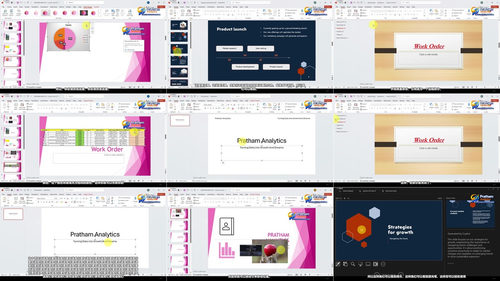
资源介绍
视频数量:22个
总时长:2小时55分
课程介绍:
从入门到精通:PowerPoint实战全攻略
你有没有过这样的经历?坐在会议室里,眼睁睁看着自己的PPT被领导快速翻过,甚至被同事当面指出"这排版也太乱了"?或者花了一整晚做出来的幻灯片,上台演讲时紧张得手心冒汗,讲到一半发现翻错了页?
说实话,PPT大概是职场里使用频率最高、但又被最多人低估的工具之一。大部分人用了好几年,还停留在"打字、换背景色、插图片"这三个操作上,做出来的东西跟十年前没什么区别。如果你也想让自己的演示文稿看起来更专业、更出彩,这门课可以帮你从头到尾理一遍。
这门课一共22节,总时长不到三小时,但覆盖的内容相当完整。从最基础的界面介绍开始,一路讲到动画制作、与Excel联动、多人协作,最后还专门安排了四个章节讲AI辅助制作演示文稿。零基础的人可以跟着一步步学,有经验的人也能从中找到进阶技巧。
一、基础入门:先把地基打好
课程第一部分从打开PowerPoint开始。你会看到一个布满按钮和面板的界面——标题栏、快速访问工具栏、功能区里的各个选项卡。很多人一上来就急着动手做,做到一半连某个功能藏在哪里都找不到。
这一节会带你熟悉整个界面的布局,理解每个选项卡的作用。插入选项卡管的是往幻灯片里加东西,设计选项卡管的是整体风格和主题,视图选项卡则决定你以什么方式查看自己的作品。普通视图适合编辑,幻灯片浏览视图适合快速翻看整体效果,阅读视图则是给观众预览用的。
掌握这些之后,课程还会讲到不同文件格式的区别。.pptx和.ppt有什么区别?保存时该怎么选?打开别人发来的旧版本文件格式不兼容怎么办?这些小问题不起眼,但工作里经常碰到。
二、幻灯片管理:搭好整体骨架
很多人做PPT容易犯一个错误——只盯着单张幻灯片好不好看,却忽略整体的结构和逻辑。做出来的东西东一榔头西一棒槌,讲到后面自己都绕晕了。
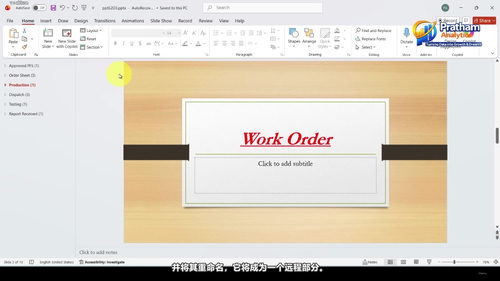
课程第二部分专门解决"幻灯片怎么组织"的问题。先讲幻灯片的新建、复制、删除、排序这些基本操作,然后是"幻灯片节"这个不少人不曾用过的功能。它可以把一份长演示文稿分成若干段,每段一个标题,方便导航和跳转,特别适合内容多的场合。
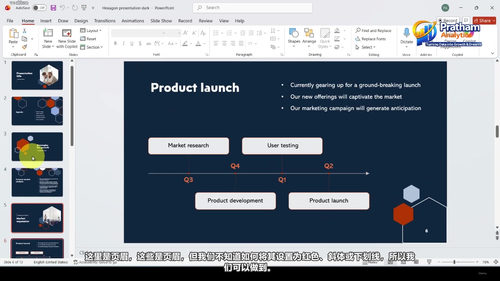
还有一个重点是"幻灯片母版"。母版决定了所有幻灯片的统一风格,包括页眉页脚、背景、字体等。如果你每页都手动调字号、改位置,效率太低了。学会母版后,改一次样式,整套幻灯片全部跟着变。
三、文字与排版:让内容看着更舒服
文字是PPT里最核心的信息载体,但很多人对文字的处理相当粗糙——字号不统一、行距忽大忽小、标题和正文混在一起。
这部分会教你如何高效地格式化文字,包括字体选择、字号设定、颜色搭配、对齐方式等。更进一步,还会讲到"艺术字"这种能瞬间提升视觉冲击力的工具。标题用上合适的艺术字,效果立刻从"普通办公文档"升级成"像样的演示文稿"。
设计布局的内容也有涉及。PowerPoint自带很多预设版式,你可以直接用,也可以微调。学会布局的基本逻辑之后,你就明白为什么有些PPT看着舒服——因为它遵循了对齐、对比、重复、亲密性这些原则。
四、图像、形状与图表:让信息可视化
纯文字的PPT最容易让人犯困。加上视觉元素之后,信息传递效率会高出一大截。
课程会教你处理图片——插入、裁剪、缩放、设置透明色、添加边框效果。形状和SmartArt图形也会讲到。形状不只是画几个方框和箭头那么简单,配合排列对齐功能,可以做出流程图、组织结构图、循环图等。SmartArt更是隐藏神器,几个按钮就能生成专业级别的图示。
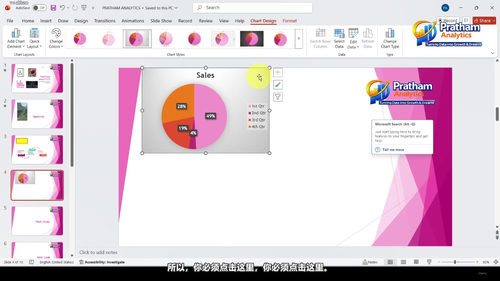
图表部分从零开始演示,怎么插入柱状图、折线图、饼图,怎么编辑背后的数据,怎么修改图表标题和样式。如果你的工作涉及数据展示,这部分会很实用。
音频和视频的处理也有专门讲解。本地视频怎么插入、怎么裁剪、怎么设置播放方式;背景音乐怎么加;甚至可以自己录音讲解。这些功能用在产品发布、培训课件、汇报演讲中效果都很好。
五、表格与Excel联动:处理结构化数据
很多人不知道PowerPoint里可以直接插入表格,而且功能相当完善。表格的创建、行列调整、单元格合并、边框底纹设置,课程都会一步步演示。
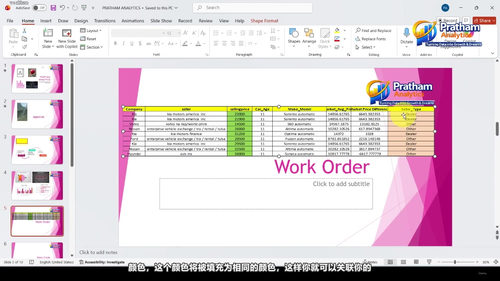
更进阶的内容是PowerPoint与Excel的联动。如果你的数据经常变动,每次都要重新画图表,那一定很累。课程会教你把PPT里的图表链接到Excel文件,Excel数据一变,PPT图表自动跟着更新。这个技能在月度汇报、季度总结这种周期性场景里特别省事。
六、动画与切换:让演示活起来
动画用得好,演讲节奏会更流畅;用得过多过滥,反而显得杂乱。
课程会系统讲解两类动画:幻灯片切换动画和对象动画。切换动画管的是页与页之间的过渡,比如淡入淡出、推进、擦除等;对象动画管的是同一页内元素的进入、强调、退出。每种动画都有适用场景,课程会帮你理清什么时候该用什么,避免动画堆砌。
七、审阅与协作:团队一起做PPT
现在越来越多的工作是团队协作完成的,PPT也不例外。
这部分会讲到几个协作场景下的实用功能。插入批注方便你在文档里留言讨论;演示者视图是演讲时的一个利器——你的电脑显示演讲者备注、计时器和下一张预览,观众那边却只看到干净的当前页面;审阅功能可以追踪修改记录,看清楚谁改了什么。
多人协作方面也会涉及,包括如何共享文件、如何同时编辑、如何避免版本冲突。
八、AI辅助制作:拥抱新工具
这是这门课最与时俱进的部分。课程安排了四个章节讲AI工具在PPT制作中的应用。
ChatGPT可以帮你快速生成PPT的大纲和文案,省去自己想结构的时间。Copilot是微软自家的AI助手,能直接在PowerPoint里帮你生成幻灯片、调整内容。Gamma AI是一款专门做演示文稿的AI工具,输入主题就能自动生成一套完整的PPT。Presenti AI是另一个类似选择,功能侧重点略有不同。
课程会把这几款工具都演示一遍,让你了解每个工具能做什么、适合什么场景。学会之后,你可以根据实际需求选择最合适的工具,效率能提升一大截。
谁适合学这门课
刚毕业准备找工作的人,想把简历附上一份精致的自我介绍PPT,这门课可以帮你快速上手。已经在职场打拼但每次做汇报都觉得不够好看的员工,这门课能帮你系统提升。已经会用PowerPoint但只会基础操作的人,母版、动画、AI辅助这些进阶内容也能给你新的启发。
不到三个小时的时间,你就能把PowerPoint从"能用"提升到"好用"。下次再做演示文稿,你会发现自己的思路完全不一样——从内容组织到视觉呈现,从动画节奏到演讲配合,都会有一个明显的提升。