资源介绍
视频数量:24个
总时长:4小时14分
课程介绍:
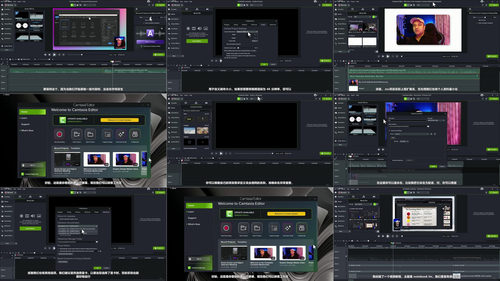
Camtasia全能实战课:从屏幕录制到视频剪辑
你有没有遇到过这种情况:想给同事演示一个软件操作流程,翻来覆去打字说不清楚;想做个教程视频放上网,结果录出来的画面模糊、声音嘈杂、鼠标光标小得看不见?
这正是很多人开始学习Camtasia的原因。Camtasia是专门为屏幕录制和视频剪辑设计的工具,把录屏和后期剪辑两件事合在了一起。你可以拿它来制作软件教程、线上课程、产品演示,也能做知识分享类的短视频。这门课会从零开始,带你走完从前期录制到后期包装的整个流程。
整个课程分为七个板块,一共二十四个课时,总时长四个多小时。设计思路很清晰:先把工具摸熟,再学录制,再学编辑和声音处理,最后加上动效和视觉包装。每一节都有具体的操作演示,跟着做就行,不用担心跨度太大跟不上。
一、认识Camtasia工作界面
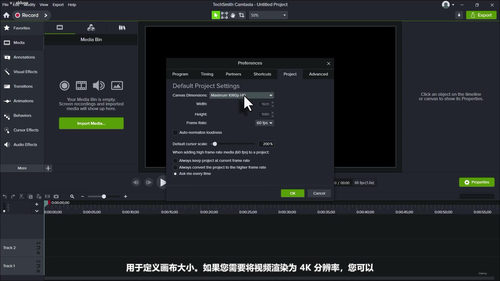
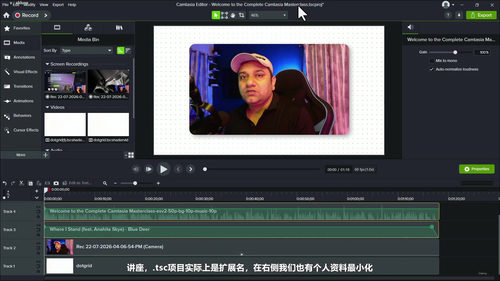
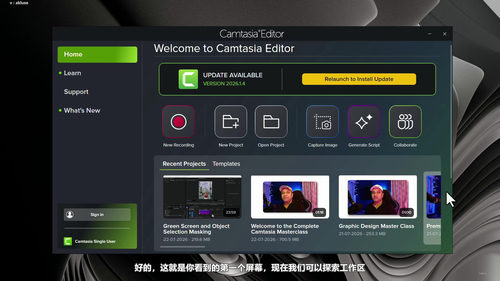
刚打开Camtasia,很多人会被满屏的按钮吓到,不知道从哪点起。这部分会带你从主界面开始,一个区域一个区域地看:新建项目的设置面板怎么用、属性面板能调整哪些参数、时间线的轨道结构是怎么组织的、剪辑偏好设置里有哪些性能选项。这些基础搞清楚,后面操作起来才不会手忙脚乱。
二、专业级屏幕录制技巧
录屏听起来简单,但真正想录出能用的素材其实有不少门道。这部分会详细讲Camtasia录制器的各项功能,包括如何录制全屏或者自定义区域,怎么同时把摄像头画面和屏幕一起录进去。音频配置是重头戏——多个麦克风设备怎么切换、录制音量怎么设置、系统音频和麦克风声音怎么分开管理。另外还会讲到鼠标光标和键盘活动的自定义,比如放大光标、添加点击效果,这样观众在看软件演示时能清楚地跟上你的每一步操作。
三、时间线编辑核心操作
录好的素材能不能用、好不好用,取决于剪辑水平。这部分会专门讲时间线的实用功能:多轨道如何管理、片段如何切割拼接、如何快速对齐音视频、不同格式的素材怎么处理。掌握这些操作之后,处理一段十几分钟的录屏素材会顺手很多。
四、专业音频处理
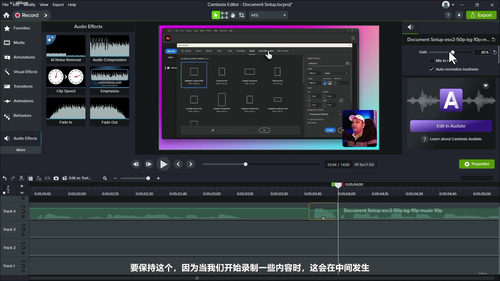
很多人录视频时只关注画面,忽略了声音。其实声音质量往往决定了一个视频看起来是专业还是业余。这部分从音频基础讲起,包括如何获得干净的人声配音,怎么用降噪功能去掉背景杂音,如何调整音量让解说和背景音乐平衡,还有淡入淡出效果的添加。最后会讲到音频的导出设置,确保最终输出的声音质量达标。
五、动画与运动效果
想让视频更生动,光靠静态画面是不够的。这部分会介绍Camtasia里的动画系统,包括基础动画的添加、手绘风格动画的使用,还有运动路径让元素沿着自定义轨迹移动。转场效果也会讲到——不同场景之间如何用合适的过渡方式衔接,让整个视频的节奏更自然流畅。
六、视觉特效与画面增强
最后一部分是给视频加视觉包装的环节。首先会告诉你去哪里下载免费的练习素材——图片、视频、背景音乐、音效文件都有现成资源。然后讲解各种视觉特效的应用方法,比如调整画面色彩、增加光影层次。滤镜效果会让画面呈现出特定的风格,比如电影感、复古感等。针对屏幕录制的特点,还会专门讲到设备边框的添加,让你的录屏视频看起来像是在手机、平板或者电脑上演示的,视觉效果更精致。
这套课程特别适合这几类朋友:经常要做软件演示和产品讲解的职场人;想录制在线课程或教学视频的老师和培训师;刚开始做技术教程类内容的创作者;以及任何想系统学习屏幕录制和视频剪辑的人。
学完整个课程之后,你能够独立完成从前期录制到后期包装的全流程,做出画面清晰、声音干净、动效流畅的专业级视频。不用再依赖别人帮忙,也不用花大价钱外包,自己就能搞定高质量的录屏内容。