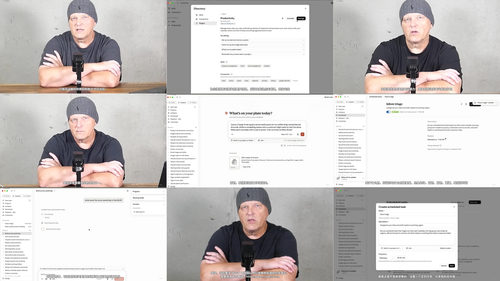
资源介绍
视频数量:52个
总时长:1小时59分
课程介绍:
少想多产:Claude Cowork办公实战课
你桌上是不是堆着一堆PDF、Excel和Word文档,每周还要手动整理邮件、查日历、做汇报?重复劳动占满了大半天,真正需要动脑的事反而没时间做。
这门课要教你用的Claude Cowork,就是来解决这个问题的。它不是普通的聊天AI,而是一款装在你电脑里的桌面应用,能直接读取和操作你电脑上的文件,连接各种外部应用,并且能自主替你把活儿干完。52节课,不到两小时,把这套工具从安装到深度使用讲透。
一、打牢基础,先认识Cowork
很多人对Claude的印象还停留在网页聊天框,其实Cowork是一款完整的桌面软件。课程第一部分先帮你弄清楚Cowork到底是什么,它和Claude的聊天版、代码版有什么不同,你该选哪个。然后手把手带你下载安装桌面客户端、熟悉界面布局。有一个关键概念必须先搞懂——工作目录。Cowork只能操作你指定的文件夹里的文件,这个机制设计得很巧妙,既保护了你电脑其他位置的数据,又让AI能实实在在地帮你处理文档。课程还会教你设置全局指令,让Claude在每次对话中都遵循你的偏好和约定,比如报告格式、称呼方式等。这一部分看似简单,却是后面所有操作的地基。
二、文件操作:让AI真正动你的文档
这是最让人惊艳的部分。Cowork连接到你指定的文件夹后,你就可以让它直接读取里面的文件、修改内容、保存新文件,再也不用复制粘贴来切换工具了。课程里安排了多个实战演示:批量分析图片并自动重命名、清理一份凌乱的Excel客户导出表、读取PDF季度报表并生成执行摘要。每一个演示都是真实办公场景,你看完就能照着做。
三、连接外部应用:Cowork不只能看本地文件
光会处理本地文件还不够。课程的第三部分讲解连接器,教你把Cowork和Google日历、Gmail、Canva等工具打通。比如让它分析你最近一个月的邮件数量和类型,找出哪些是可以批量处理的;或者让它根据你日历上的会议安排,自动整理日程摘要。连接器相当于给Cowork装上了各种外接器官,让它能跨多个数据源帮你推理和做事。
四、技能与插件:扩展Cowork的能力
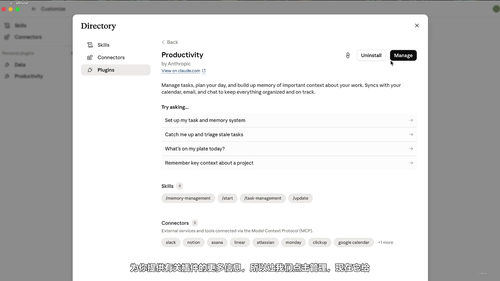
Cowork内置了一些技能,比如Word和PDF处理能力,课程会演示这些技能的实际用法。此外还可以安装第三方插件来进一步扩展功能。课程带你了解什么是技能、什么是插件、它们之间的区别,以及如何找到、安装和使用一个生产力插件。这部分内容不长,但能帮你把Cowork打造成真正顺手的工具。
五、定时任务:让Cowork自动干活
如果你有一份每周都要做的报表,或者每天早上都想看一眼当日摘要,手动去问太麻烦了。课程的第五部分教你创建定时任务。你可以用模板快速建立,也可以把一次成功的对话直接转换成定时任务。Cowork会在指定时间自动执行,结果直接送到你面前。课程还演示了如何查看任务执行历史,确保一切按预期运行。
六、Artifacts:让信息持续可见
Artifacts是Cowork里一个很实用的功能——它可以生成持续的、实时更新的视图,比如状态跟踪表、定期报告、仪表盘。课程用一个"早间简报"的演示展示Artifacts的实际效果,教你判断什么时候该用Artifacts而不是普通对话,以及基本的导航操作。学完这部分,你就多了一种管理长期信息的手段。
七、端到端工作流:把前面所有内容串起来
课程的倒数第二部分是最综合的实战环节。通过三个完整工作流——执行摘要工作流、邮件工作流、Google日历工作流——把前面学到的文件操作、连接器、定时任务、技能全部串起来用一遍。看完这部分,你会对如何用Cowork搭建一套完整的自动化办公流程有清晰的认识。
八、提示词技巧与边界
最后一节是加分项。课程附赠一份提示词速查表,并教你如何写出清晰有效的指令,让Cowork每次都能给出你想要的结果。同时也坦率地说明了Cowork目前做不到的事情,避免你产生不切实际的期待。
适合谁来学:每天要和大量文件、邮件、日程打交道的商务人士;不想学编程但想用AI提升效率的职场人;需要处理重复性文档工作(报表、摘要、批量整理)的团队负责人。不需要任何技术基础,只要你会用电脑、能装软件,就能跟上。
学完这门课,你能做到的不只是会聊天,而是真正把AI变成一个能替你读写文件、跨应用协作、按计划自动执行的办公伙伴。