资源介绍
视频数量:16个
总时长:2小时9分
课程介绍:
动漫风格红绿灯场景全流程创作
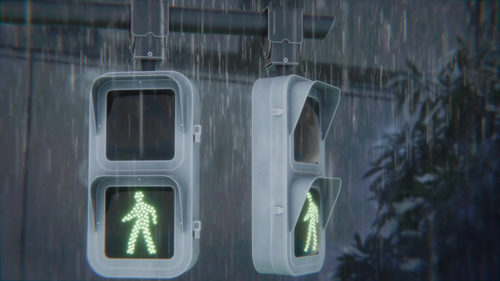
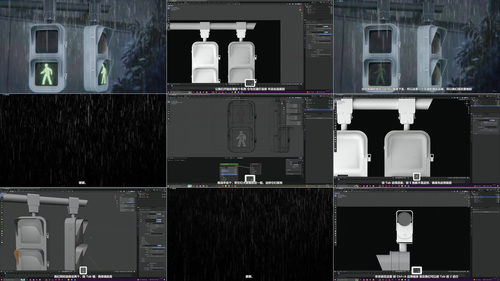
想象这样一个画面:雨天的十字路口,积水倒映着信号灯的红光与绿光,雨丝在镜头前斜斜地落下,远处的高楼在湿润的空气中若隐若现——这不是哪部动画电影的截图,而是你要用三维软件自己搭建出来的场景。这门课要教的,就是怎么从零开始,把这样一个充满氛围感的动漫风格短片一步步做出来。
整个课程只有两个小时出头,但覆盖的流程相当完整。从建模到材质,从灯光到渲染,再到后期的合成处理,基本上是一套端到端的工作流。授课的老师会把每一步的操作都拆解得很细致,即便是刚接触三维软件不久的同学,跟着做也能跑通整个项目。
一、建模阶段:搭建红绿灯
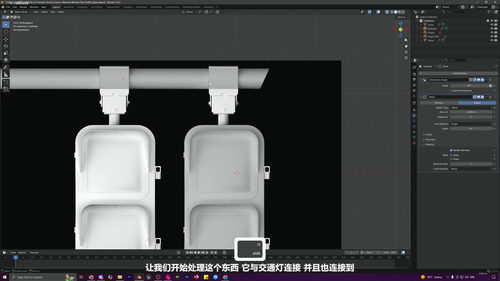
课程一开始,老师会带着大家从最基础的几何体出发,搭建一个完整的红绿灯模型。这里的搭建不是简单的拼凑,而是有一套清晰的思路。
先做的是Blocking,也就是用最简单的方块和圆柱体确定红绿灯整体的比例与形态,确定它在画面里的位置和大小。这个阶段你会学到怎么用基本操作快速搭出物体的轮廓,而不是一上来就抠细节。轮廓定下来之后,再逐步添加细节。比如红绿灯顶部的灯罩部分怎么切割出合适的形状,灯柱上的螺丝、接缝、按钮这些小零件怎么处理,底座的底板和管线怎么做出工业感。这些细节看起来不起眼,但恰恰是区分业余感和专业感的关键。
建模的最后一部分是交通标志。老师会把一张参考图导入软件,通过描线和加圆形的方式,把行人过街的信号灯小人做出来。这里会用到一些额外插件的功能,比如额外网格物体——这个插件很多人不知道,但打开之后能极大地方便建模。
二、材质与表面
建模完成并不意味着物体已经活过来,还需要给它穿上一层衣服,也就是材质。
课程里会教几种典型的风格化材质。首先是金属材质,红绿灯的灯柱和外壳本质上是金属,但动漫风格的金属和写实金属不一样,需要做出一种彩绘金属的感觉——既不能太亮,也不能太钝,要有一点手绘的质感。玻璃材质也是重点,红绿灯的发光面、灯罩、镜面,这些都会讲到。
还有交通信号灯的发光效果。怎么让红光和绿光看起来真的在发光,而不是单纯贴一张红色和绿色的贴图。这里会用到自发光材质,并且配合后面的灯光与合成来强化效果。
三、灯光、氛围与天气
如果说建模和材质是骨架,那灯光就是让场景有情绪的灵魂。这一部分课程会把大量时间花在氛围营造上。
首先是环境光照。课程会教大家用HDRI贴图来模拟白天的天空环境光,让场景有一个真实的基础照明。但动漫风格不能完全依赖写实的环境光,所以后续还需要手动调整。
接下来是雨天氛围的营造。课程里专门有一部分讲怎么在三维软件里添加雨的效果——怎么做雨滴和雨丝,怎么让雨水打在地面上有飞溅感,怎么做出湿润路面的反射。这些效果叠加起来,画面会立刻变得不一样。
老师还讲到了光晕的处理。信号灯、路灯、车灯这些光源,在湿润的空气中会产生一种柔和的散射光,这种光晕效果是动漫场景里非常标志性的视觉元素。
四、相机与构图
在建模的同时,相机就已经开始布局了。老师会专门花时间讲怎么设置相机的位置、角度、焦距,让画面的构图好看。
这里有一个很实用的知识点——参考图。课程一开始就提供了一张从正面看过去的参考图和一张侧面看过去的参考图,就是为了帮助你在建模的时候就能实时对照,确保最终渲染出来的角度和参考图保持一致。
五、合成与后期
场景搭建完毕之后,就进入了渲染阶段。但渲染出来的图往往还需要打磨,才能达到动漫风格那种精致的效果。这一部分课程会教你两件事。
一是软件内置的合成器。怎么用节点来添加眩光、调整色彩平衡、增加画面层次。比如课程里提到的眩光节点,接上之后立刻就能看到画面上出现了那种柔和的光条效果,非常有动漫感。
二是Photoshop的后期增强。课程提供了两个PSD模板文件,一个专门用来调整合成,一个专门用来做动画处理。这些模板可以让你在不熟悉Photoshop的情况下,也能快速套用老师已经调好的效果。
六、动画
最后的部分是把静态的场景变成动态的镜头。
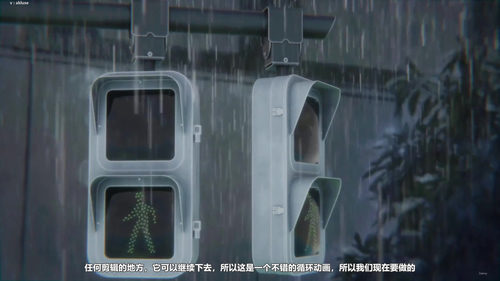
首先是信号灯的动画——红灯亮、绿灯亮、闪烁,这些基本的循环动作怎么用关键帧来实现。然后是更高级一点的颗粒动画,那种细微的、几乎察觉不到的运动,会让整个画面显得更有呼吸感,而不是死板的一张静态图。
说到这里,其实整个课程的核心思路已经很清楚了:它不是一个教你学功能的课,而是一个教你做作品的课。你跟着做完,会得到一个可以直接放到作品集里的动画短片,同时把工作流里的建模、材质、灯光、合成、动画这几大模块都串了一遍。
适合哪些人呢?如果你对三维软件有基本了解,但不知道一个完整的项目流程是怎么跑完的,这门课会很适合你。它不是那种讲概念的入门课,而是实打实的项目实操课,每一节课都在推进最终的作品。如果你已经有一些建模经验,想尝试风格化渲染和场景氛围的营造,也能从中学到不少实用的技巧——尤其是雨天氛围、光晕处理、内置合成器这几个部分,在一般的教程里很少有人讲得这么细致。
两小时不长,但足够你从一张白纸走到一个成片。剩下的,就是打开软件,跟着老师敲下第一下快捷键。