资源介绍
视频数量:21个
总时长:2小时26分
课程介绍:
Power BI高级报表开发:从分析交互到AI可视化的进阶之路
打开一份Power BI报表,点几下筛选器,数据就刷刷地变了——这大概是很多人对Power BI的第一印象。但如果只停留在这个层面,很多藏在数据深处的规律就会被错过。一份真正有价值的报表,不只是把数字摆出来,而是能帮人看清趋势、发现异常、甚至预测未来。这门课要解决的,就是怎么从"能用"走到"好用",再走到"让人眼前一亮"。
先说说这门课在什么位置。课程是微软PL-300数据分析师助理认证备考系列的一部分,面向的是已经有Power BI基础,想往高级方向再走一步的人。讲师Emilio Melo本身就是认证的数据分析师助理,也在微软做过云解决方案架构师,经验这块不用担心。如果你已经会做基本报表、熟悉数据建模的流程,那这门课正好补上那块"做出让人惊叹的报表"的拼图。
一、Power BI分析功能的深度用法
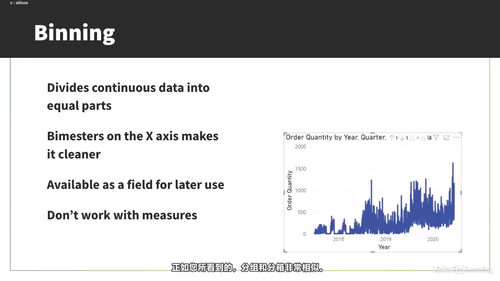
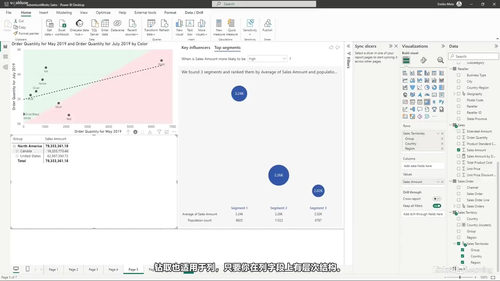
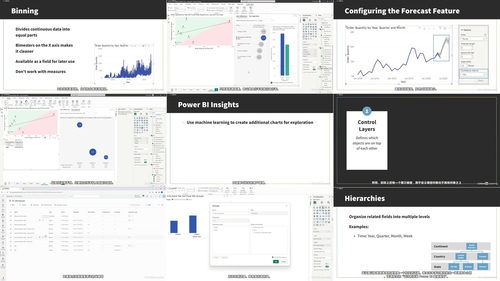
报表做得漂亮固然重要,但分析的根基在于数据本身。课程第一部分会带你用三种方式重新组织数据:分组、装箱和聚类。分组适合把同类项归到一起,比如把所有华南地区的门店合成一个组来分析整体表现;装箱则是把连续数值切成区间,比如把年龄分成0到18、19到35这样的段;聚类更智能,它能自动把特征相似的数据点归在一起,帮你在没有明确规则的情况下发现隐藏的群组。
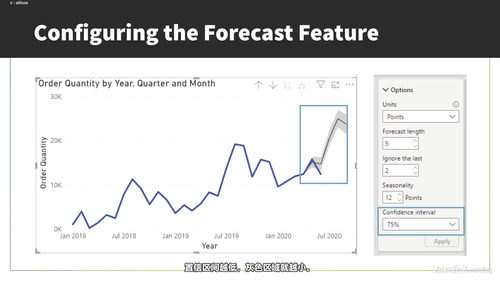
光有数据组织还不够,Power BI里还有个很容易被忽略的"分析"窗格。它藏在可视化对象旁边,提供了参考线、预测、最小值最大值线、百分位数等高级功能。比如在做销售报表时加一条平均线,业绩高低一眼就看出来了;用预测功能还能基于历史数据自动延伸出未来几个月的趋势线,这在月度汇报里特别实用。
二、把AI能力装进你的报表
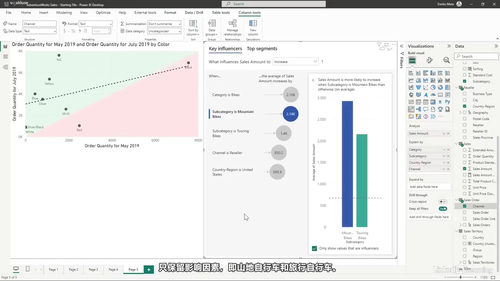
这两年AI这个词被说得太多,但在Power BI里它确实有实实在在的落地功能。课程第二部分会带你认识Power BI的AI可视化对象,包括关键影响因素、分解树和问答功能。关键影响因素能自动分析"什么因素导致了某个结果",比如销售额下降的主因是什么;分解树可以让你一层一层地往下钻取数据,找到问题的根源。
除了这些AI视觉对象,Power BI Desktop里还有文本分析的能力,比如对客户评论做情感分析,自动判断正面还是负面。而在线版Power BI服务里,AI功能更丰富,包括智能问答、Quick Insights自动洞察等。学会把这些AI能力嵌入报表,你的分析就不再是简单的数字罗列,而是能自动给出结论和建议。
三、高级可视化交互:让报表活起来
一份死板的报表和一个交互感强的报表,给人的体验完全不同。课程会深入讲解排序功能——不只是按数字大小排,还能按多列排序,比如先按地区排,再按销售额排。可视化对象之间的交互也有讲究,默认是交叉筛选,点击某个柱子其他图会跟着变;但你可以改成交叉突出显示,只淡化不相关的数据而不是直接剔除,这样上下文保留得更完整。
层级和下钻是另一个让报表"活"起来的关键。设置好日期层级后,用户点一下年就能展开到季度,再点就到月份。学会这些交互技巧,读者就能从宏观看到微观,自主探索数据,而不是被动地接受你预设好的视角。
四、报表导航:体验感的最后一块拼图
做报表的人常忽略一件事:用户第一次打开你的报表时,他根本不知道从哪看起。课程第四部分专门讲报表导航,教你做一个导航页面,把各个分析主题像目录一样组织起来。课程里还会以一个叫"Adventure Works公报"的项目为案例,带你完整地走一遍从设计到落地的过程。
最后不得不提移动端适配。很多人做好报表就只在电脑上看看,实际上很多管理者习惯在手机或平板上看数据。课程会教你做适合移动端的布局,以及各种导出选项,确保你的报表在任何设备上都能呈现得体面。
整个系列学完,你会发现自己做报表的思路完全不一样了。不再是堆图表,而是真正从业务出发,用分析功能和AI能力挖掘数据价值,用交互设计和导航逻辑提升使用体验。这些技能直接对应PL-300认证考试中关于高级报表开发的部分,也能在实际工作中立刻用上——下次再有人找你做数据分析报告,拿出来的东西绝对能让对方刮目相看。