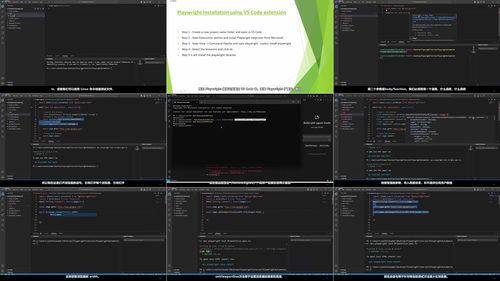
资源介绍
视频数量:9个
总时长:1小时32分
课程介绍:
Playwright自动化测试入门与实战
你是不是遇到过这样的场景:花了半天写好的测试脚本,换个浏览器就跑不起来?或者用Selenium做自动化时,光是等待元素加载就要写一堆冗余的等待代码?这些问题,Playwright都能帮你解决。
这门课讲的是微软在2020年推出的开源自动化测试工具Playwright。为什么要学它?说起来还有段故事。Playwright的开发团队之前在Google做过Puppeteer项目,Puppeteer虽然好用,但只能跑在Chromium浏览器上,换个WebKit或者Firefox就不行了。于是这群人跑到微软,专门做了一款跨浏览器的自动化工具,Chromium、WebKit、Firefox全都能跑,而且完全免费开源。它支持有头模式和无头模式两种运行方式,有头模式会真实打开浏览器让你看到每一步操作,无头模式则不显示界面,适合在服务器或者CI环境里批量跑测试。
一、环境搭建与安装配置
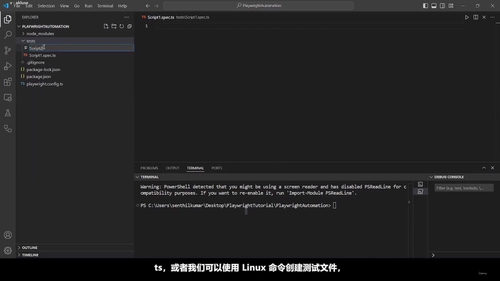
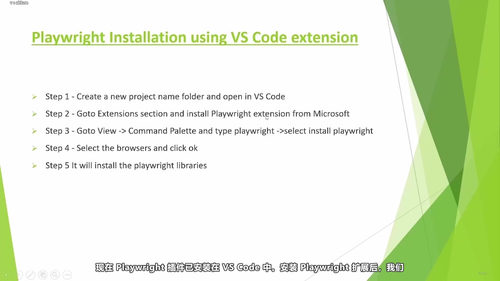
学工具的第一步永远是装环境,但这恰恰也是最劝退新手的环节。课程会带着你一步步搞定Node.js和VS Code的下载安装。Node.js是运行Playwright的基础,用TypeScript或JavaScript写脚本都依赖它;VS Code则是写代码的编辑器,轻量好用,插件还特别丰富。下载的时候要注意选LTS长期支持版本,稳定性比最新版要好很多。安装过程中,你会碰到一个非常常见的坑——PowerShell提示"npm.ps1无法加载"。这是因为Windows默认的执行策略禁止运行脚本,课程专门用一节课来解决这个问题,告诉你怎么查看当前的执行策略,怎么用一行命令把它改成允许状态。看似不起眼的一个设置,能帮你省下好几个小时的排错时间。
二、写出第一个测试脚本
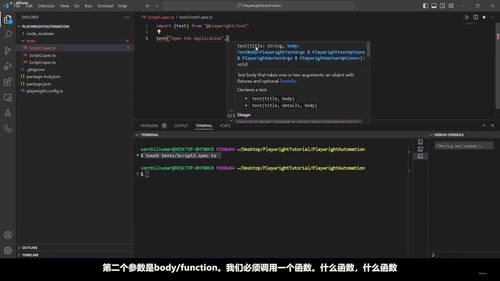
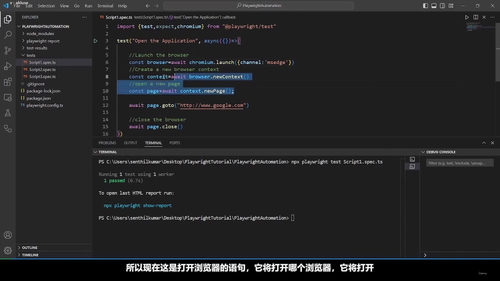
环境装好之后,自然要动手写代码。课程会带你从零开始创建项目、编写第一个Playwright测试用例,然后通过命令行把它跑起来。你会看到,一个完整的测试脚本其实没几行代码,但每一行都做了具体的事情:打开浏览器、访问网页、定位元素、执行操作、验证结果。Playwright的API设计得很直观,即使你之前没接触过自动化测试,也能很快读懂每一行在干什么。跑完脚本之后,控制台会清晰地告诉你哪些用例通过了、哪些失败了。
三、手动控制浏览器与元素定位
自动化测试的核心问题之一就是:怎么准确地找到网页上的元素?课程会系统介绍Playwright内置的各种定位方法,包括通过ID、CSS选择器、文本内容、XPath等方式来抓取Web元素。你还会学到怎么手动启动浏览器,而不是让Playwright自动决定用哪个浏览器,这对于调试脚本特别有用——出了问题能直观地看到浏览器到底做了些什么。另外,怎么调整浏览器窗口的大小(ViewPortSize),让测试在不同分辨率的屏幕上都能跑,也是一个经常被忽略但很实用的技巧。
四、断言机制与常见问题排查
测试脚本写完了,怎么判断它到底跑没跑对?这就要靠断言。Playwright的断言机制和其他工具有个很大的不同——它支持自动重试。比如你断言某个元素可见,如果元素还没加载出来,Playwright不会马上报错,而是会等一等再判断,直到超时为止。这种设计让脚本的稳定性大大提升,不用你手写各种sleep或者waitFor语句。课程会把自动重试和非重试断言、软断言和硬断言、反向断言这些概念一一讲清楚。同时,前面提到的那种"No Tests Found"错误,也是新手经常踩的坑,课程会总结出常见的原因和对应的解决方案,比如配置文件路径不对、测试文件命名不符合规范等等。
适合谁来学?如果你已经有一些JavaScript或TypeScript基础,想入门自动化测试,或者你在用Selenium时觉得配置太繁琐、等待逻辑太啰嗦,那Playwright会是一个很好的替代选择。测试工程师、前端开发者,甚至想给自己的Web项目加一层质量保障的全栈开发者,都能从这套课程里获得实实在在的技能。
一个半小时的课程不算长,但讲的都是工作中马上能用上的东西。学完之后,你能够独立搭建Playwright测试环境,编写和运行自动化测试脚本,熟练使用各种定位方式和断言方法,并且能独立排查安装和运行过程中遇到的大部分常见问题。不管是用于日常开发中的回归测试,还是接入到CI流水线里做持续集成,你都能游刃有余。