资源介绍
视频数量:57个
总时长:7小时48分
课程介绍:
Vectorpea矢量图形设计完全教程
你打开电脑想做一张海报或者一个Logo,下载了一堆软件,要么收费贵得离谱,要么界面复杂得让人头疼,学了半个月连一个圆都画不利索。有没有一款工具,既不用花钱,又能把矢量图这件事讲明白?Vectorpea就是这样一个存在——一款完全免费的矢量图形设计工具,提供网页版和桌面应用程序,从画一个矩形到完成一张完整的海报设计,它都能陪你走完。
这门课程一共57节课,总时长将近8个小时,从最基础的操作界面开始,一步一步把你领进矢量设计的世界。课程内容安排非常系统,先打地基,再盖楼,最后实战演练,不管你有没有设计基础,都能跟着节奏找到自己的位置。
一、软件入门:从打开界面到输出作品
课程一开始,先带你认识Vectorpea的操作面板和各种参数设置。怎么调偏好设置、怎么新建文档、文档尺寸怎么定,这些看似琐碎的东西其实直接影响后面作品的呈现效果。导航和选择是日常操作中使用频率最高的技能——怎么缩放视图、怎么平移画布、怎么精确选中对象,老师都会一步一步演示清楚。最后是导出环节,你画了半天的东西到底以什么格式存、怎么导出最清晰,这里都有详细交代。画板的概念也会在这一部分引入,让你理解多页面文档是怎么组织的。
二、核心技能:图层、形状与绘制
掌握了大致操作之后,就进入真正的技术环节。图层是矢量设计的灵魂,所有复杂作品都是靠图层堆叠出来的。课程花了两节课专门讲图层管理,从创建、编组到调整顺序,让你对画面结构有清晰的认识。
形状部分覆盖了几何形状和自由绘制两条线。几何形状包括矩形、圆形、多边形和星形,每种形状都有对应的创建方法和参数调节技巧。自由绘制则教你用钢笔工具和铅笔工具画线,钢笔工具是矢量设计里最核心的工具之一,课程会把锚点的添加、删除、移动这些细节都掰开了揉碎了讲。线条的画法和锚点的编辑也单独列了出来,因为这一步直接决定了你的路径是否干净利落,这也是很多人画不出专业感图形的根源所在。
三、进阶操作:变换、布尔与对象管理
学会了基本绘制,还得学会改造图形。变换部分涵盖移动、旋转、缩放、倾斜等操作,以及参考点的灵活运用,这些是调整元素位置和姿态的基础。布尔运算——也就是合并、相减、相交、排除这些操作——是做Logo和图标时的高频技能,课程分两节深入讲解,让你理解不同运算方式对图形产生的具体效果,搞清楚什么时候该用哪种。对象的编组、复制、联合也是日常工作的必备操作,能大幅提升效率,避免在复杂文档里迷失方向。
四、视觉处理:颜色、渐变、描边与文字
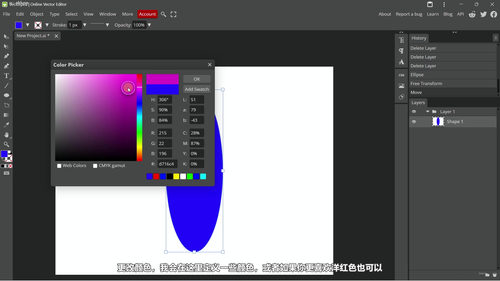
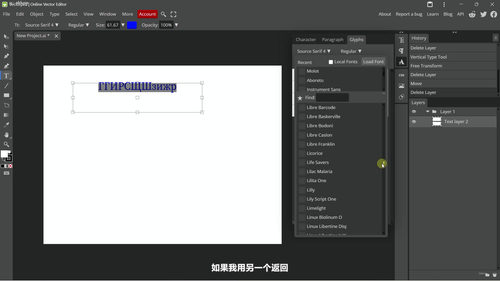
颜色部分教你选择颜色、理解色彩关系,渐变则让你的画面更有层次感和现代感。描边的粗细、颜色、端点样式这些细节虽然小,但对最终效果影响很大,调整得好可以让一根普通的线条变得精致耐看。文字方面,课程分两节讲解,从字体选择到排版技巧,让你的设计能准确传递信息而不显呆板。
五、布局利器:对齐、分布、网格与参考线
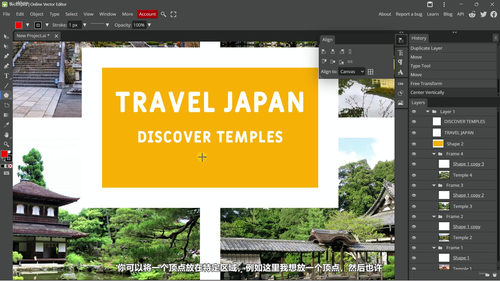
对齐和分布功能可以帮你快速整理画面元素,让作品看起来专业而不凌乱,再也不用手动一点点挪位置。网格和参考线则是精确制图的好帮手,做UI界面或者印刷品的时候尤其有用,能让你的元素摆放在精确的位置上,告别那种"看起来差不多但就是不对劲"的尴尬。
六、图像处理:导入与蒙版
Vectorpea也可以处理位图图像。课程教你如何导入图片、如何用形状创建蒙版,做出图片裁剪和合成效果。这部分内容扩展了这款工具的应用场景,让你在做混合材质的设计时也能游刃有余,把矢量图和位图素材结合起来使用。
七、实战训练:学以致用
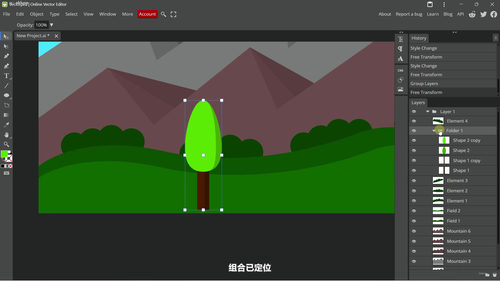
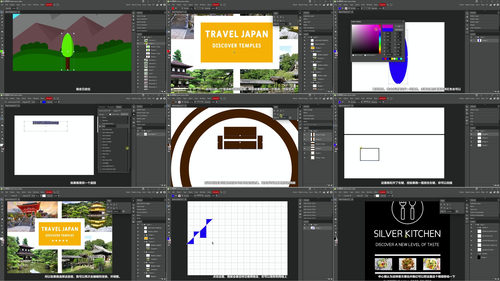
理论学了再多,不动手就白搭。课程的后半部分安排了完整的实战项目。Logo部分带你从零开始做两个不同行业的标志——景观行业的Logo和家具行业的Logo,从构思、草图到完稿全程演示,让你理解一个商业标志是怎么从想法变成成品的。插画绘制部分更是丰富,从风景到渐变背景,从树木到植物再到天空,每个项目都分两节课详细讲解,让你看到一幅完整的矢量插画是如何一步步诞生的,包括配色方案、构图思路、细节处理这些关键环节。最后是平面设计文档的制作,包括名片、社交媒体帖子和宣传单页,这些都是工作中最常见的应用场景,学完就能直接派上用场。
学完这门课,你不仅能熟练操作Vectorpea这款工具,更重要的是掌握了一套完整的矢量设计思路。从面对一片空白画布时的无从下手,到能够独立完成Logo、插画、海报等各种设计任务,这种从零到一的跨越才是最实在的收获。