资源介绍
视频数量:11个
总时长:1小时14分
课程介绍:
专业胶片扫描:SilverFast逐步工作流程
你家里是不是还堆着一摞摞尘封已久的胶卷?父母年轻时的婚礼照,自己第一次学摄影时拍下的底片,旅行路上用傻瓜相机记录的那些模糊却珍贵的瞬间。它们安静地躺在抽屉角落,颜色逐渐泛黄,但你既不舍得扔掉,也不知道该怎么把它们变成可以在电脑上打开、在朋友圈分享的数字照片。
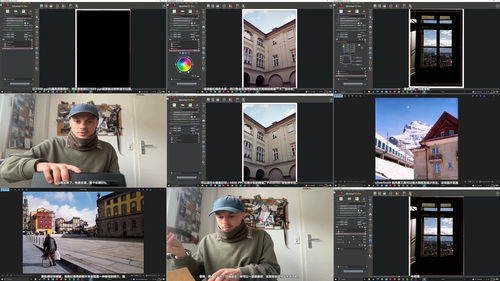
这正是这门课要解决的问题。讲师本人用三年时间拍摄、两年时间扫描,把所有旧照片和底片都用专业扫描软件处理过一遍,过程中踩过的坑、调过的参数、试过的方法,全都浓缩在这一个多小时里。他用的是什么设备呢?一台OpticFilm系列胶片专用扫描仪,搭配柯达金200胶卷、理光RZ800傻瓜相机和佳能AE1单反。这套组合不贵,但出来的画质完全够日常使用和小尺寸印刷输出。课程一开始,他会先把整个工作流程摊开给你看:先讲目标与课程内容,再讲需要的设备和具体配置,然后告诉你反转片和35毫米底片各自的处理思路有什么区别。很多人第一次扫描就卡在这里——正片和负片的操作完全不同,搞错了根本扫不出正常的颜色。
接下来是很多人忽略但极其重要的环节:胶卷的分类与归档。讲师会教你建立一套简单但严谨的档案结构,每一卷胶卷该放在哪个文件夹、用什么命名规则,确保你永远不会再翻箱倒柜找某一卷底片。这一步做好了,后面所有的扫描工作都会变得轻松很多;做不好,几百卷胶卷混在一起,最后就只能放弃。归档思路梳理清楚之后,才能正式进入扫描软件本身。
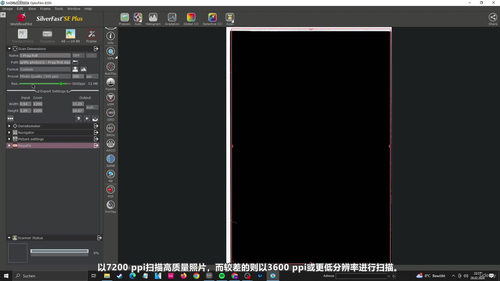
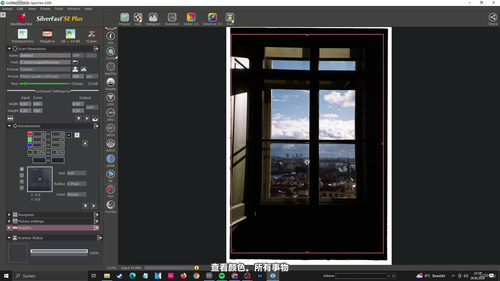
软件部分从最基础的文件结构讲起。你第一次打开这款软件时可能会被密密麻麻的按钮和滑块吓到,但其实常用的就那么几个。讲师会带你熟悉界面布局,了解基本设置项的具体用途,然后手把手带你完成第一次扫描。从把胶卷装进片夹、调整焦距、设置分辨率,到预览框里框选要扫描的区域,每一步都有具体操作演示。屏幕上按哪个按钮、拖哪个滑块、拉到哪里是合适的数值,你跟着做就行。
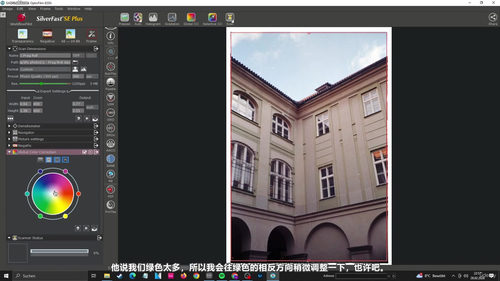
扫描出来的画面往往带着灰尘和划痕,这是胶片物理特性决定的,几乎无法避免。但软件内置的除尘工具可以大幅减少后期修图的工作量。讲师会演示如何高效使用这一功能,以及什么情况下该手动修、什么情况下可以交给软件自动处理,既不浪费时间,也不放过明显的瑕疵。色彩校正也是重头戏。胶片的色彩在数字屏幕上看起来总是怪怪的,要么偏色要么发灰,你需要学会用软件的色彩工具找到正确的白平衡和曝光,让照片尽量还原拍摄时的真实感觉。讲师会通过实际案例讲解参数该怎么调、参照什么标准来判断是否到位。
最后是导出环节,这是很多人最关心的部分。讲师建议始终使用TIFF格式保存胶片照片,因为这是无损格式,未来无论怎么编辑都不会损失画质。至于分辨率,他习惯用两种:7200PPI的高质量版本,文件大约150MB一张,适合那些特别满意的、需要大尺寸打印的照片;3600PPI的普通版本,文件50到60MB一张,日常分享完全够用。导出的同时,讲师还演示了一套筛选逻辑——按文件大小把照片分成高质量和低质量两组,分类放入不同文件夹,这样整个档案库井井有条,未来想找任何一张照片都能快速定位。
这门课特别适合三类人:家里存了大量老胶卷想数字化的摄影爱好者,刚入手OpticFilm或类似胶片扫描仪、面对软件界面一头雾水的新手,以及开了淘宝店接胶片扫描服务、想提升效率和品质的从业者。学完这门课,你收获的不只是一个软件的操作手册,更是一套完整的胶片数字化处理系统。从拿到一卷未拆封的底片,到最终在电脑上得到可以分享、可以打印的数字照片,每一步该做什么、怎么做、为什么这样做,你都会清清楚楚。一个多小时的内容,没有废话,全是实打实的经验总结。老式的反转片、普通的35毫米负片、入门款的扫描仪、高端的型号,这套方法都能适用。