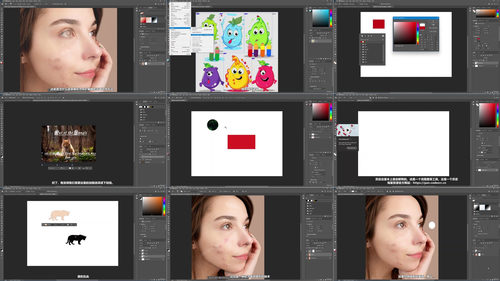
资源介绍
视频数量:20个
总时长:2小时19分
课程介绍:
Photoshop全能实战课:从工具入门到创意设计
你有没有过这样的经历?手机里存了一堆旅行照片,想调个色调、修个痘痘、换个天空,结果打开Photoshop一看,满屏的按钮和面板,眼睛都花了。又或者你想做一张海报、给朋友P张表情包,却被"图层""蒙版""通道"这些词搞得一头雾水,干脆关掉软件退了出去。
其实Photoshop没那么可怕,关键在于有人帮你把那些散落的工具串成一条线,让你知道什么时候该用哪个、怎么用最省时间。这门课就是来做这件事的。
一、认识Photoshop的工作环境
课程一开始,先帮你熟悉Photoshop的界面布局,了解每个面板是干什么的,然后教你一套实用的键盘快捷键。很多新手学Photoshop效率低,不是因为工具不够熟,而是因为太依赖鼠标反复点点点。这部分会告诉你哪些操作可以用快捷键一键完成,工作流怎么安排最顺畅。学完这几分钟,你再打开软件就不会觉得无从下手了。
二、打好基本功:常用工具全接触
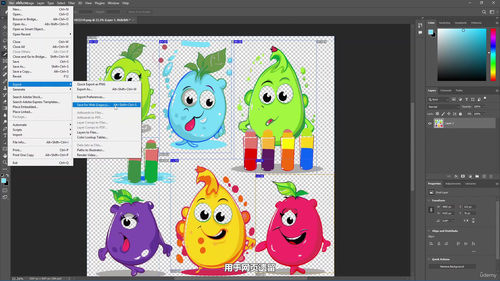
接下来是工具篇,覆盖了Photoshop里最常用的那些家伙。移动工具、选框工具、套索工具,这些是做选区和移动图层的利器。裁切工具帮你重新构图,切片工具适合网页设计,吸管工具则用来精确取色。
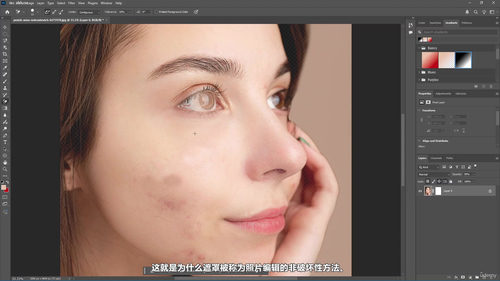
画笔工具、橡皮擦、图章工具和修复工具——这几个是修图的核心。你会学到怎么用图章去除画面里不想要的东西,怎么用修复工具抹平皮肤的瑕疵,怎么调整画笔的硬度、大小和不透明度来达到自然的效果。
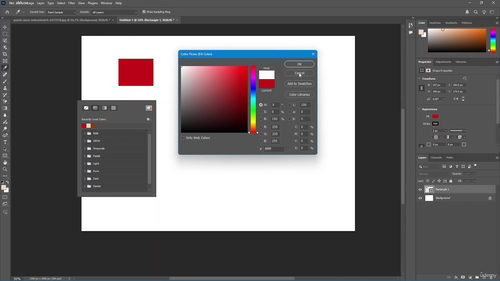
形状工具和钢笔工具负责绘制矢量图形,画logo、做图标都靠它们。颜色选择器、色板和渐变工具则是调色的基础,掌握这些,你对画面的色彩就有了完整的控制权。
三、玩转图层:Photoshop的精髓所在
图层是Photoshop的灵魂。很多新手只会把所有东西画在一个图层上,改起来特别痛苦。这部分会教你如何搭建清晰的图层结构,怎么重命名、怎么分组、怎么锁定,让你的文件整洁有序。
图层样式和混合模式是让画面出彩的秘诀。双击图层就能调出投影、描边、发光等效果,让文字和图形瞬间立体起来。混合模式则有几十种之多,正片叠底、滤色、叠加、柔光……每种都有不同的用途。学完这一节,你会明白为什么别人做的图看起来那么有质感。
图层蒙版和剪贴蒙版是进阶内容。图层蒙版用黑白灰来控制图层的显隐,非破坏性地隐藏或显示局部内容;剪贴蒙版则是用一个图层的形状作为另一个图层的边界,常用来做文字填充图片的效果。
四、选区与蒙版:精准控制画面的能力
选区是Photoshop里最核心的概念之一。你会学到用选框工具、套索工具和快速选择工具做出粗略选区,然后用"调整边缘"和"选择主体"功能精修边界,特别是处理头发丝、毛边这种细节。
高级蒙版技巧会带你处理更复杂的场景,比如把人物从杂乱的背景里干净地抠出来,或者合成多张图片做出超现实的效果。
五、人像精修:让照片质感升级
这一章是很多摄影爱好者和修图师最关心的部分。频率分离是一种经典的人像磨皮技法,能在保留皮肤纹理的同时去除瑕疵和平滑肤色,比直接磨皮要自然得多。商业修图里几乎离不开这个方法。
加深减淡技术则是塑造光影的利器。通过有选择地提亮高光、压暗暗部,让面部更立体、五官更精致。这两个技法配合起来用,一张普通的人像照片就能修出杂志大片的质感。
六、文字设计:让画面会说话
最后一章讲文字。给图片加文字看着简单,但怎么排版、怎么选字体、怎么让文字和背景融为一体,其实大有讲究。
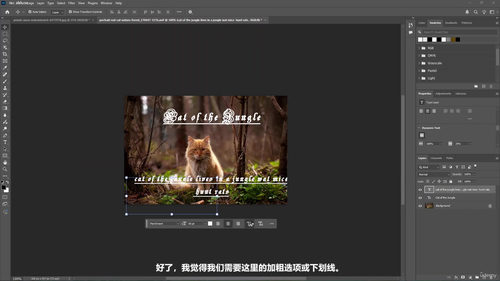
你会学到如何添加和美化文字,如何管理字体库和文字图层,怎么做出立体的3D文字效果和层次感丰富的文字特效。文字与蒙版结合的技巧能让文字呈现出图片的纹理,比如让一段话里填进夕阳的色彩或者木纹的质感,效果非常惊艳。
适合谁来学:
如果你刚下载Photoshop,连界面都没搞清楚,这门课适合你。如果你已经会用一些基础工具,但想系统地提升修图和设计能力,这门课也适合你。摄影爱好者想精进后期、电商美工想提高出图效率、自媒体创作者想做封面和配图、想转行做设计的朋友想打基础,都能从这门课里找到自己需要的那部分内容。
两个多小时,二十节课,把Photoshop最实用的工具和技法梳理清楚。学完之后,你再打开软件,不会再被满屏的按钮吓到,而是清楚地知道下一步该做什么。从修一张照片到做一张海报,从调整曝光到精修人像,从加一行字幕到做出炫酷的文字特效,这些技能都能派上用场。
学Photoshop没有捷径,但有一个好老师带着走一遍,能少走很多弯路。这门课,愿意做那个领路人。