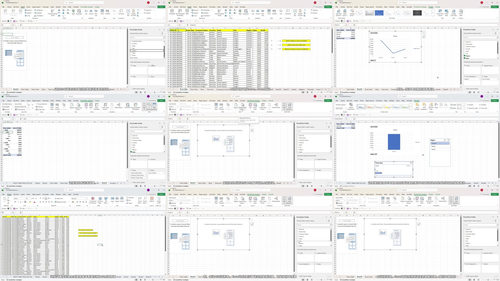
资源介绍
视频数量:15个
总时长:1小时10分
课程介绍:
Excel数据透视表与数据透视图实战教程
想象一个场景:周一早上,老板把一份上万行销售数据的Excel表格丢过来,让你下班前告诉他哪些区域、哪些产品利润最高,好调整下季度策略。你盯着密密麻麻的数字,开始手忙脚乱地写SUMIF、嵌套公式、反复复制粘贴……如果你经历过这种崩溃时刻,或者单纯想从数据泥潭里解脱出来,数据透视表就是你最该掌握的工具。它就像Excel里的魔法棒,拖一拖拉一拉,几秒钟就把海量数据变成清晰报表,旁边还能自动生成图表。整个过程一个公式都不用写。
这门课共十五节,总时长一小时十分钟出头,节奏紧凑,全程干货。课程从最基础的概念讲起,一直推进到实际工作会用到的高阶技巧。
一、课程开场与基本认知
前两节课帮你建立对数据透视表的整体认知。第一节是课程导览,聊一聊数据透视表到底是什么、为什么它被各行各业的数据分析师视为利器,以及现在数据量越来越大,不掌握它会越来越吃力。第二节直接展示一个基础数据透视表长什么样、怎么创建出来。这一步非常关键——很多人对数据透视表有畏难情绪,往往是因为没看过它是怎么被一步步搭建起来的。当你看到几次拖拽操作就生成了原本要写半页公式才能得到的汇总结果,那种"原来这么简单"的感受会直接打消顾虑。
二、用真实案例学利润分析
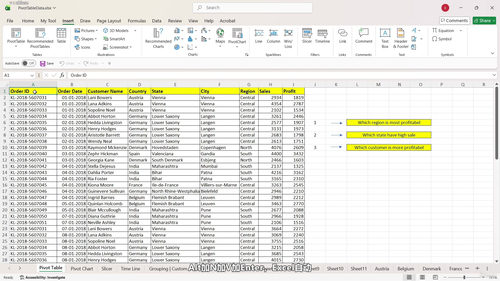
第二个模块是这个课程最有特色的部分,它没有干巴巴地讲功能,而是用一个真实的销售数据场景把数据透视表真正用起来。第一节课教你怎么识别哪个区域利润最高,这在做区域市场分析时几乎是每个管理者都会问的问题。第二节课进一步拆解,把数据下钻到州、省级别,看看同一个大区里不同省份的差异。第三节课则把视角切到产品维度,帮你找出哪些产品是真正的利润贡献者,哪些只是看着卖得多。这三节课串起来,构成了一套完整的利润分析思路:先看大盘,再看分区,最后看单品。学完这个模块,你能独立完成一份从区域到产品的多维度利润分析报告。
三、打牢地基:核心操作详解
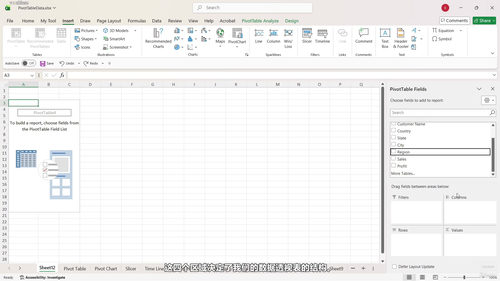
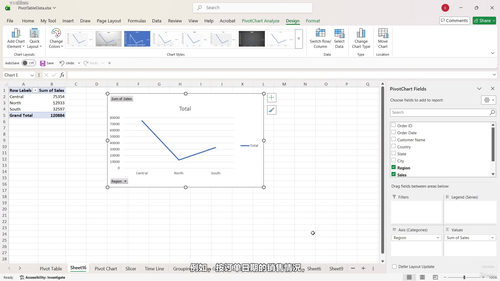
第三个模块回到基础操作层面。第一节课详细拆解数据透视表的字段面板——很多人用了几年Excel都没真正搞懂行、列、值、筛选这几个区域怎么配合。弄懂了这个面板的逻辑,就等于掌握了数据透视表的语法。后面两节课开始接触数据透视图,也就是数据透视表的可视化版本。学完这部分,你能创建基本的图表,让枯燥的数字变成直观的柱状图或折线图。
四、进阶玩法:让图表真正强大
第四个模块是课程的核心,包含六个进阶知识点。第一节课在已有基础上更细致地讲解数据透视图的操作细节,包括怎么用Ctrl+A快速选中整个数据集、怎么进入创建数据透视图对话框等。这些步骤看似琐碎,却是保证后续分析不出错的前提。
第二节课讲切片器。你可以把它理解成一个按钮式筛选器。比如你做了一份按区域分类的销售报表,老板想看某个区域的数据,传统做法是去下拉菜单里手动筛选,而有了切片器,点一下对应按钮就行。更厉害的是,一个切片器可以同时连接多个数据透视表,在搭建管理仪表板时极其方便。
第三节课讲时间线。它本质上是一个专门用于筛选日期的特殊切片器,比普通日期筛选更直观。你拖动时间轴上的滑块,就能快速查看某段时间的数据,非常适合处理带有时间维度的报表。
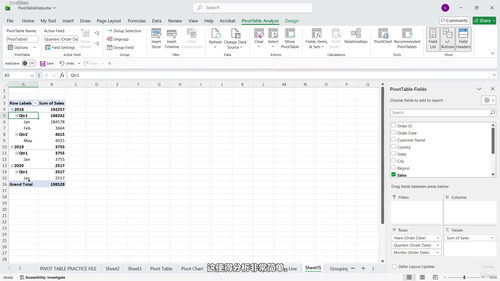
第四节课讲分组与取消分组。比如数据透视表默认按月分组日期,但你想按季度来看,或者想把几个产品类别合并展示,这节课就是解决这类问题的。第五节课讲多条件数据透视图——用三个不同维度同时分析数据,这在汇报场景中很常见,比如同时呈现区域、产品类别、时间段三个维度的交叉分析。
五、综合提升与课程收尾
最后一个模块教你怎么合并多份数据透视表。实际工作中,你可能要面对来自不同部门、不同门店的多份数据,需要整合到一张总表里。手动复制粘贴既低效又容易出错,而这节课教的合并功能可以让Excel自动完成。最后一节是课程总结,老师带着你回顾整门课的核心知识点,梳理一条从入门到熟练的清晰路径。
整门课学完,你掌握的不仅是零散的小技巧,而是一套完整的数据透视工作流。财务分析、销售统计、运营报表、人力资源的数据处理,都可以直接套用这套方法。最关键的变化是,当你下次面对一堆杂乱原始数据时,不再手足无措——你知道只需要几秒钟就能把它变成老板想看的样子。
适合谁来学呢?如果你平时跟数据打交道不少但只会写基础公式,这门课能让你的效率翻好几倍。如果你是数据分析新手,它可以成为你进入这一领域的第一块敲门砖。如果你已经用过数据透视表但只停留在表面操作,第四和第五模块的进阶内容会帮你打开新世界。不需要任何编程基础,不需要高深的数学,只要你会用鼠标、会打开Excel,就能跟得上。