资源介绍
视频数量:26个
总时长:1小时36分
课程介绍:
达芬奇20零基础视频编辑入门课
你是不是攒了一堆素材,相机里、手机里、屏幕录制的,却不知道怎么把它们拼成一个像样的视频?打开剪辑软件一看,满屏的按钮和轨道,眼睛都花了——最后干脆放弃,让那些视频继续躺在硬盘里吃灰。
达芬奇是影视行业用得最多的剪辑调色软件之一,它的免费版本功能已经相当完整,够日常视频创作使用。但不少人因为学习门槛望而却步,这一套零基础教程就是帮你跨过那道门槛的。
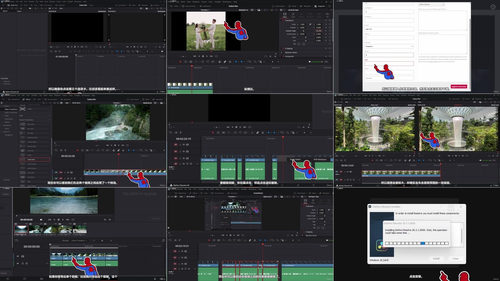
整套课程26节课,一个半小时出头,分成六个部分,从软件下载安装开始,一路走到视频导出完成。下面把每个部分讲什么说清楚。
一、准备工作:把软件装好
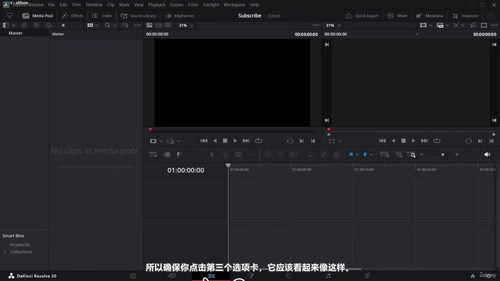
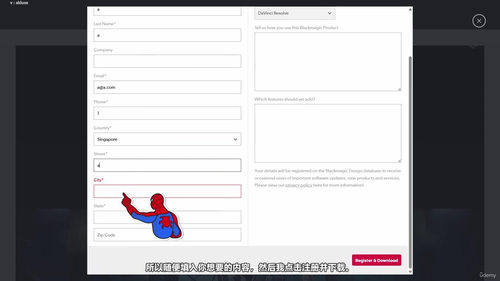
这一节解决的是怎么把达芬奇20弄到你的电脑上正常运行。课程演示了从官网找正确下载链接的步骤,免费版和付费Studio版的区别说得很明白。Mac和Windows的安装都有覆盖,还专门教你看自己电脑的系统类型选对版本——很多人第一次装软件就卡在这一步。安装完成后的初始设置也一并讲清楚,省得你打开软件后对着界面发懵。
二、动手实践的资源:免费练习素材
光看教程不动手,学完就忘。这个部分提供了练习用的免费素材下载链接,你可以跟着课程一步步在真实的视频文件上操作。
三、视频剪辑的核心操作
这是最实用的部分,覆盖剪辑的六大基本功。
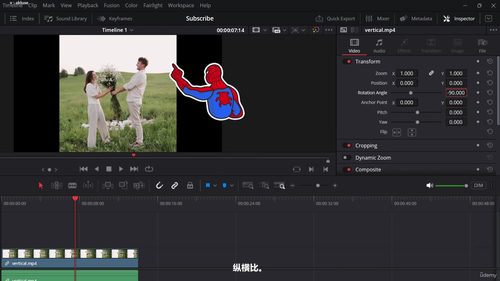
剪切视频,把不需要的部分裁掉。删除片段之间的空隙,让时间线紧凑干净。在两段视频之间插入新素材,比如加个特写、加个空镜。重新排列片段的顺序,调整叙事节奏。给两段素材之间手动留出空隙,比如做停顿效果。改变视频的宽高比——现在竖屏内容多,这一课会教你怎么把横屏素材改成竖屏还能保持画面正常,通过缩放和位置调整把关键画面留在画面中央。
四、文字、转场和音乐
光有画面还不够,这三样是让视频从"能看"升级到"好看"的关键。
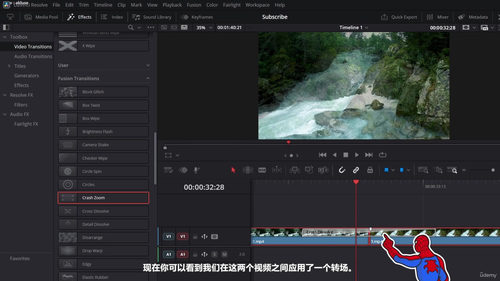
文字部分教你怎么添加标题字幕,调整字体、大小、颜色、粗细。文字动画演示怎么让字幕动起来,淡入淡出、滑动入场,避免字幕干巴巴贴在画面上。转场课程教你添加视频之间的过渡效果,比硬切自然得多。音乐这一节解决配乐问题,怎么把背景音乐添加到时间线,调整音量平衡,让音乐和旁白不打架。
五、视频特效:让素材焕然一新
这一节是精华部分,八个特效操作让你的视频质感提升一个档次。
去掉绿幕背景做合成。视频稳定功能帮你自动修复画面晃动。画面放大缩小做出"镜头推近拉远"的效果。变速可以加快或放慢画面速度,制造不同的情绪氛围。速度渐变更进阶,让速度从快到慢或从慢到快平滑过渡,运动类视频里特别常见。视频倒放一键搞定。裁剪画面和旋转视频很常用,比如手机拍的视频方向不对。定格画面让某一帧停住,做强调效果或者搞笑素材。
六、导出:让作品变成可分享的文件
剪了半天怎么把成品导出来?这一节有四个导出方案。
整体视频导出是基本功,设置分辨率、格式、码率,把时间线变成完整的视频文件。单独导出音频适合提取视频里的配乐或对话。导出单帧画面比普通截图清晰得多,做封面图、海报时用得上。导出时间线上的单个素材片段,方便挑选用到别的项目里。
这套课适合几类人。
完全没碰过剪辑软件的零基础新手,想找一个免费但专业的工具开始学,课程就从软件安装讲起,门槛很低。想做短视频内容但被剪辑难住的创作者,你可能注册了账号、有了设备,但每次剪视频都卡住,这套课覆盖的操作都是短视频里的高频动作。用手机剪映剪过视频、想换到电脑端专业软件进一步提升的朋友,剪映简单但功能天花板低,想做更复杂的视频就得学专业软件。想把生活素材整理成片的人,比如家庭录像、旅行记录、孩子成长视频,基本剪辑和配乐导出功能就完全够用。
学完这套课你会收获什么?
你会拥有一套完整的剪辑工作流,从打开软件到最终导出能发布的视频文件,每一步都知道该怎么操作。你会掌握达芬奇的核心功能,足够应对日常剪辑需求。你会做出带有文字、转场、音乐、特效的完整视频,而不是只有干巴巴的素材拼接。更重要的是,你会消除对专业剪辑软件的畏惧感,原来达芬奇没那么难,原来我也能剪视频。