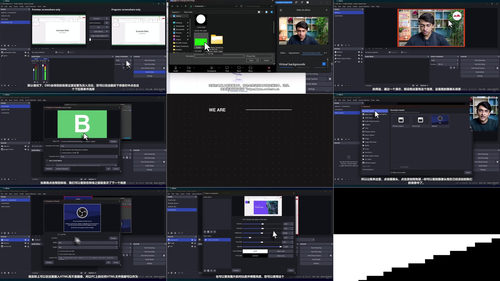
资源介绍
视频数量:42个
总时长:1小时29分
课程介绍:
掌握OBS,打造更好的虚拟演示
你有没有经历过这样的场景:参加一场线上分享或者网络研讨会,主讲人一会儿切屏幕,一会儿切摄像头,一会儿又打开新的网页,切换之间手忙脚乱,观众看得头晕目眩,最后也没记住多少内容。又或者,你自己做过线上演讲,明明准备得很充分,但录出来的画面就是差了点意思——背景乱糟糟的,画面布局单调,摄像头里的人小得像个邮票,专业的讲座硬是做出了一种"随便聊聊"的松垮感。
其实这些问题都有解。答案就是OBS Studio——一个免费开源、很多人以为只有游戏主播才用的直播工具。OBS的强大之处远不止于直播打游戏,它本质上是一个可以把各种视频、图像、音频、摄像头画面自由组合、精准控制的视觉工作站。如果你愿意花点时间把它学会,你的线上演示完全可以达到专业电视台级别的视觉效果。
这门课就是教你把这套工具彻底用明白的。
一、为什么选OBS来改善虚拟演示
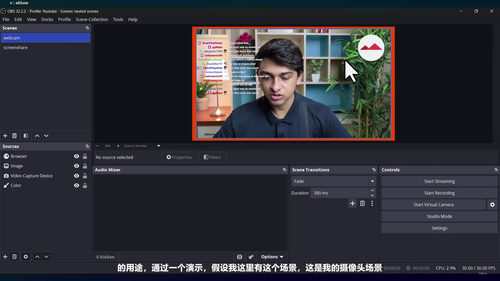
课程一开始,老师会先讲清楚OBS到底能帮你解决哪些实际问题。它可以让你同时把摄像头画面、屏幕共享、品牌图标、字幕条这些元素都放在同一个画面里,自由排列,想怎么搭就怎么搭,而不是受限于会议软件自带的那几种贫乏布局。你可以提前准备好多个"场景",比如开场等待页、正式讲解页、中场休息页,切换之间行云流水,观众根本感觉不到任何卡顿和混乱。
二、从零起步:安装与第一套场景
接下来就是实打实的基础部分了。老师会带你一步步把OBS装好,穿过初次启动的设置向导,把那些看起来有点吓人的选项逐一搞清楚。然后你会学到OBS里最核心的两个概念:场景和源。场景就像一个舞台,源就是放在舞台上的演员。摄像头是一号演员,屏幕共享是二号演员,背景图片、文字标题、视频片段都是可以随时上场的演员。
课程会用很直观的案例带你搭出第一套场景——经典的摄像头加屏幕共享布局。老师会演示怎么调整摄像头画面的大小、位置,怎么裁剪屏幕共享的边框,怎么让两个元素在画面里和谐共存。搭完之后,老师还布置了一个动手作业:让你自己做一套类似的场景。做出来之后,你对OBS的基本逻辑就已经心里有数了。
三、把场景做丰富:源的玩法
基础场景搞定之后,课程进入最有料的部分——源的高级运用。源这个东西,学问大了去了。
首先是图像源。你可以在场景里叠加任何一张图片当作装饰边框、Logo、底图,甚至是一个完整的画框,把摄像头画面嵌进去,瞬间就有了电视节目那种精致感。课程里提供了现成的素材模板,比如摄像头圆框、屏幕叠加边框、纯Logo图,你拿来就能用。如果你想要独一无二的风格,老师还提供了Fiverr自由设计师的链接,以及Canva自己设计的方法。
然后是媒体源。你可以在演示过程中随时播放一段预录好的视频。比如开场前放一个"即将开始"的动画页面,中间穿插一个示范操作的录屏,结尾放一个"谢谢观看"的片尾。这些都可以提前做好,演示时一键切换,特别省心。课程还教你用VLC媒体播放器配合OBS实现更复杂的视频播放效果,比如循环播放、播放列表,甚至单独播放背景音乐。
接下来是浏览器源。这个功能强大得让人惊喜。你可以用它来接入Streamlabs,在画面里实时显示聊天弹幕、关注提醒;也可以接入StageTimer,把倒计时直接嵌到你的画面里。再比如用Claude这样的AI工具生成HTML代码,做出一个动态滚动的字幕条或者数据可视化小部件,把它当作一个源拖进OBS,你的演示就多了一个"活的"元素。
老师还专门讲了几节课关于源的细节操作:怎么用变换功能把源居中、拉伸、适应屏幕,怎么给摄像头加圆形遮罩做成圆形头像效果,怎么用滤镜实现没有绿幕也能抠像的虚拟背景。这些都是让你的画面从"能看"升级到"好看"的关键技巧。
四、输出方式:录播、虚拟摄像头、直播
场景搭好了,下一步就是怎么把这些画面送出去。课程讲了三种输出方式,各有各的用途。
第一种是直接录制。把OBS的画面保存成视频文件,适合做课程录播、产品演示、教程视频之类的内容,分发到B站、YouTube或者内部培训系统都可以。
第二种是OBS虚拟摄像头。这个功能可以把你在OBS里精心布置的画面,作为虚拟摄像头信号输出到Zoom、腾讯会议、Teams这些会议软件里。也就是说,你在会议软件里看到的不是会议软件自带的那种单调画面,而是你在OBS里调好的、带品牌包装、带摄像头画中画的专业布局。这个功能对经常做线上咨询、线上培训、远程汇报的人来说,简直是神器。
第三种是真正的直播。课程会教你把OBS的画面推流到Twitch、YouTube等平台,怎么设置推流码、选择服务器、调整码率。老师还专门有一节课讲怎么在YouTube上开直播,从创建直播到获取密钥再到正式开播,一步一步带你看。
五、进阶玩法:让专业感再上一个台阶
学到这里,你已经能把OBS用得很顺了。但课程还准备了几节进阶内容,让你做出更精致的效果。
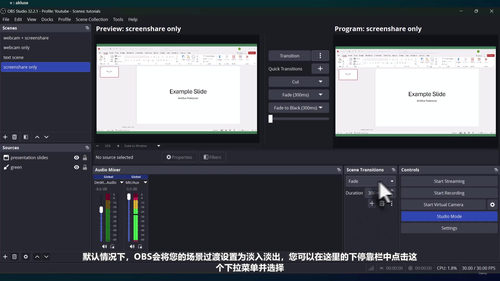
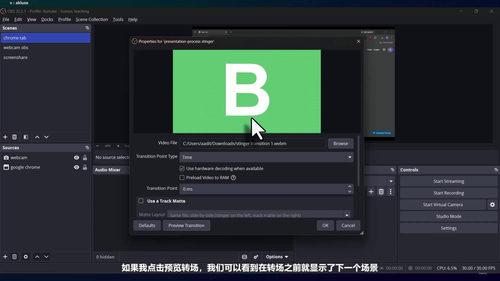
场景过渡是其中一个。你可以用"切换"、"淡入淡出"这些基础过渡,也可以自己用Canva设计一段过场动画,导入OBS做"硬切"效果。每次切换场景的时候不再是生硬地跳,而是像电视节目那样丝滑地滑过去或者擦过去,老师提供了几个免费的过场动画下载链接,也教你怎么自己做。
Studio模式是另一个很实用的功能。它让你在正式输出之前先预览场景的最终效果,确认没问题再切给观众。对于现场直播来说,这个功能相当于给你的演示加了一道保险。
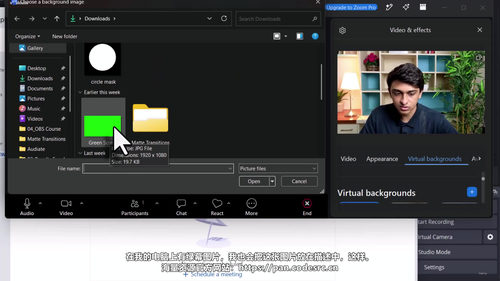
还有两节课是"创意小技巧"。一节是教你用Zoom配合OBS实现虚拟绿幕效果——哪怕你手头没有绿布,也能弄出那种把人从背景里抠出来的效果。另一节是教你用Claude生成HTML小部件,比如动态字幕条、互动问答面板,做出来后直接当作源拖进OBS用。
六、搭建属于你自己的定制方案
课程的最后一个章节是综合实战。老师会从头到尾演示一遍怎么搭建一套完整的OBS配置——从场景规划、源的选择和排列、过渡效果的设置,到音频源的调校、品牌素材的整合,把前面学到的所有东西串起来。中间还包括了"中场休息"场景的制作,让你在长时间直播或者研讨会中有东西可以放,不用尬聊。
最后的作业就是让你自己搭一套出来。可以是教学用的,可以是直播用的,可以是线上会议用的,完全按你的实际场景来。
适合谁来看这门课
如果你经常做线上培训、教学研讨会、产品演示,或者想开始做直播分享、视频课程,又或者只是觉得每次开会自己的画面太寒酸,想让它看起来更专业一点,这门课都适合你。课程对新手很友好,从最基础的安装开始讲,不需要任何OBS基础,也不要求你有设计或者视频制作的背景。只要你会用电脑,能装个软件,就能跟上。
学完之后你能收获什么
学完整个课程,你会拥有一套完全按照自己需求定制的OBS配置方案,里面包含了你所有需要的场景、过渡、音频设置和品牌素材。你不再需要在演示过程中手忙脚乱地切换窗口和软件,不再需要忍受会议软件自带的那种千篇一律的画面布局。你会清楚地知道怎么把摄像头、屏幕共享、Logo、字幕这些元素组合成一个专业又好看的画面,怎么在录制、虚拟摄像头、直播三种模式之间自如切换,怎么利用浏览器源和AI工具做出现成的素材却又能体现你独特风格的效果。
说到底,这门课不是在教你一个软件的操作按钮,而是在教你怎么掌控自己在线上展示时的视觉效果。当你把画面这部分的事情解决了,你就能把全部注意力放在真正重要的事情上——你讲的内容本身。