资源介绍
视频数量:23个
总时长:56分
课程介绍:
开发者无障碍表单构建实战
填写注册、预约或结账表单时,很多开发者先盯着颜色、间距和提交按钮,却忽略了另一个关键问题:视力正常的用户能看懂红色边框,屏幕阅读器用户可能只听到“编辑框”,不知道该填邮箱还是电话;键盘用户也可能找不到标签,或在提交失败后四处寻找错误提示。页面看似正常,最需要辅助技术的人却难以完成流程。
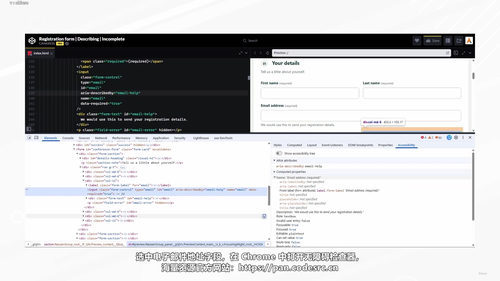
这门课用二十三段短视频和约五十六分钟,带你从真实表单问题出发,学习开发无障碍表单。课程不只讲原则,还会带着你修改代码、查看浏览器的无障碍树,并使用屏幕阅读器检查修改是否真的有效。你会接触Chrome和NVDA等测试工具,在CodePen练习中亲手定位问题、修复缺陷,再验证结果。即使后续示例涉及JavaScript,也不要求你成为JavaScript专家,重点始终放在HTML语义与无障碍交互模式上,因此这些方法也能用于React、Angular或其他框架。
一、准备测试环境,建立正确的排查思路:
第一部分介绍课程目标、测试工具和基本流程。下载Chrome与NVDA只是起点,更重要的是学会把“看起来能用”拆成几个可验证的问题:控件有没有可被辅助技术识别的名称,说明是否与对应字段建立关联,键盘焦点是否按合理顺序移动,状态变化和错误信息是否会被及时播报。这样的检查方式比单纯浏览页面更可靠,也能为后续开发建立统一习惯。
二、让每个控件都能说明自己的用途:
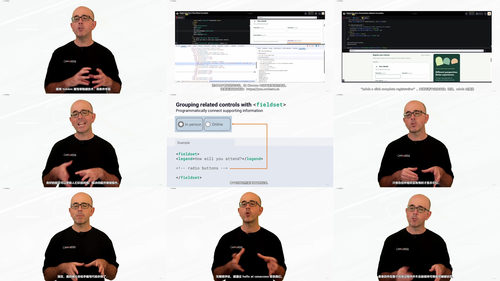
标签、补充说明和相关控件分组构成表单可访问性的基础。课程先通过知识回顾理清标签、描述与分组各自解决什么问题,再逐个演示实现方式。可见标签要与输入框正确关联,让屏幕阅读器在聚焦时直接读出字段名称;对于格式要求、填写提示或额外背景,可以利用说明文字提供上下文;一组单选按钮或复选框则需要明确的组名,让用户知道这些选项属于同一个问题。示例代码会展示如何组织这些关联,并帮助你识别常见误区,例如仅有视觉占位文字、说明放得太远,或一组控件没有共同标题。
三、降低填写负担,让输入过程更顺畅:
表单不应只考虑怎样拦住无效内容,还要考虑怎样帮助用户更快完成。自动填充可以减少重复输入,浏览器识别常见个人信息后,用户无需反复抄写地址和联系方式。必填信息需要同时通过视觉表现和程序语义表达,不能只靠一个星号或颜色。遇到字符限制时,实时区域可以在计数变化时进行播报,让用户不必反复移动焦点确认。课程会解释这些做法的适用场景,帮助你在方便视觉用户与辅助技术用户之间找到清晰、克制的平衡。
四、让错误提示真正帮助用户恢复:
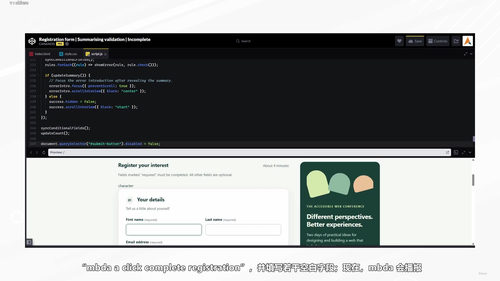
提交表单后,页面只出现一句“输入有误”通常远远不够。用户需要知道哪里出了问题、为什么出错,以及下一步怎样改。课程围绕行内验证和错误摘要展开:行内消息紧贴对应字段,指出具体格式或内容问题;错误摘要集中列出未通过的项目,并帮助用户快速回到相关控件。验证不应在用户还没完成输入时频繁打断,也不应只把红色作为唯一信号。通过屏幕阅读器实际操作表单,你会看到焦点、消息和字段之间的联系,并练习检查修正后提示能否正确更新。
五、正确处理禁用、只读与隐藏状态:
同一个控件在不同状态下,含义并不相同。禁用意味着暂时不能操作,用户通常也无法聚焦查看原因,因此它不适合代替那些暂时不能改、之后仍要填的字段。只读表示内容不能编辑,但控件仍可被聚焦、读取和复制,与禁用有本质区别。隐藏字段也需要谨慎:如果用户仍需要理解或填写它,单纯从视觉上藏起来会造成困惑;如果内容确实不应出现,也要考虑页面布局、焦点和辅助技术如何感知。课程通过对照示例与专门提示,帮你选择更合适的交互方式,而不是随手添加一个属性。
六、把知识落实到开发与测试流程:
每个单元都配有知识回顾、代码示例和动手练习。你可以把常见的注册、登录、结账或后台管理表单当作练习对象,依次检查名称、说明、分组、必填状态、字符计数、错误提示和控件状态。修改完成后,用键盘走完整条路径,再用NVDA复测播报内容,并查看无障碍树确认名称与描述是否真正挂到了正确控件上。这样的测试能发现很多视觉检查遗漏的问题,也会让审查和团队协作更有依据。
这门课适合经常开发登录、注册、预约、支付、问卷或后台表单的前端开发者,尤其适合已经使用常见框架,却缺少无障碍实战经验的团队成员。测试工程师、设计师和无障碍专家也可以借助其中的检查方法参与改进。课程结束后,你不只是掌握几条原则,而是能识别常见无障碍问题,给出有语义的技术方案,并用实际工具证明改动是否改善了填写体验。