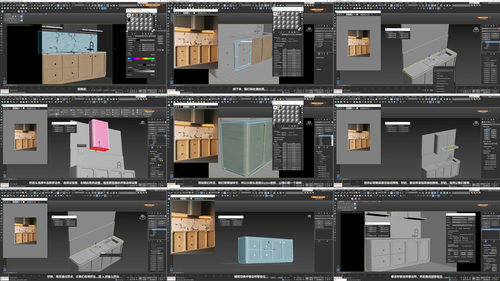
资源介绍
视频数量:23个
总时长:2小时27分
课程介绍:
3ds Max厨房设计与渲染实战
一块空白空间,怎样变成有橱柜、有台面、有灯光,还能呈现流畅动画的现代厨房?在3ds Max中完成这样一间厨房,难点并不只是把模型堆进场景,而是要让尺寸关系合理、材质表现真实、光线有层次,最后再通过镜头把空间讲清楚。这门课程以完整的厨房项目为主线,从基础建模一路讲到成片输出,适合想系统学习室内空间制作、室内表现和动画渲染的初学者。
课程共23个视频,总时长2小时27分,内容安排紧凑,路径也很清楚。跟着操作,可以逐步掌握从零搭建厨房、制作材质、布置灯光、设置相机,到生成动画视频的全套方法。
一、厨房建模基础:
课程从项目准备和场景基础讲起。先认识3ds Max与Corona Renderer的基本配合方式,明确渲染器切换、界面操作以及建模思路。随后进入厨房主体的制作,包括柜门、柜体、墙面、搁板、吊柜和水槽周边结构。
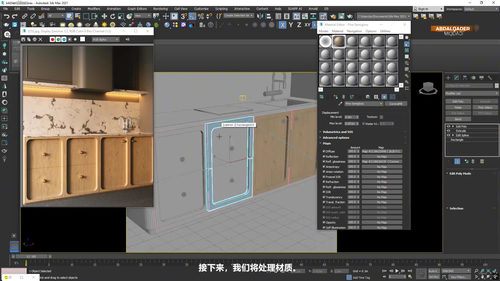
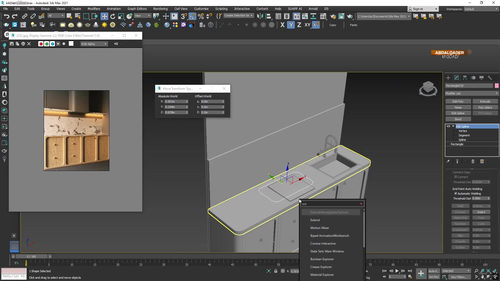
橱柜是厨房空间的核心。课程通过多种柜门模型练习,帮助理解可编辑多边形、边线连接、挤出、捕捉、对齐等常用操作。完成单个构件后,再将它们组合成更完整的厨房系统。这样学下来,你不只是照着步骤复制模型,还能逐渐看懂结构怎样生成,并掌握继续制作其他柜体和家具的方法。
墙面部分采用长方体作为起点,通过编辑多边形、连接边线、调整位置和挤出等操作,把简单几何体转化为围合厨房的墙体。这个环节很重要,因为室内空间的效果不只是家具摆得好看,墙体的位置、开合关系和空间比例都会直接影响后续构图与视觉真实感。
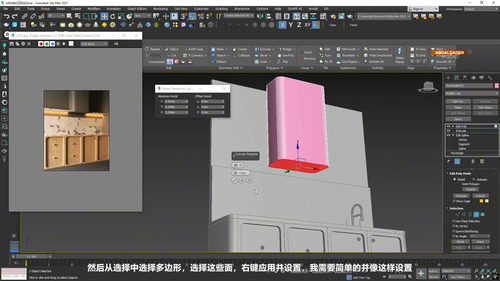
除了柜体,课程还专门制作水龙头、电炉和厨房抽油烟机等设备。水龙头由基础形体逐步塑形,细节更贴近真实厨房;电炉和抽油烟机则兼顾结构比例与后续材质表现。它们既补齐了厨房的功能元素,也让最终画面不再像只有几块柜子的空壳场景。
二、厨房照明布置:
模型完成后,课程进入灯光环节。首先把3ds Max的渲染引擎切换为Corona,并处理原有材质编辑器,使材质能够正确对应Corona体系。之后依次讲解Corona Sky、Corona Sun、Corona Light和GOBOS LIGHT的设置方法。
天光负责提供整体环境亮度,让室内空间拥有自然、开阔的基础光线。如果直接使用默认参数,画面可能出现天空颜色过蓝、曝光不协调的问题,课程会演示如何打开环境设置、调整Corona Sky参数并重新检查渲染结果。
太阳光用于建立明确的方向感,帮助墙面、柜体和台面产生自然阴影。GOBOS LIGHT常用于模拟窗框、遮挡物投下的图案光影,让照明看起来更符合真实空间。Corona Light则用于局部补光,可以通过位置、强度和颜色控制重点区域,避免整个厨房亮度平均、缺少视觉层次。
三、材质制作与调整:
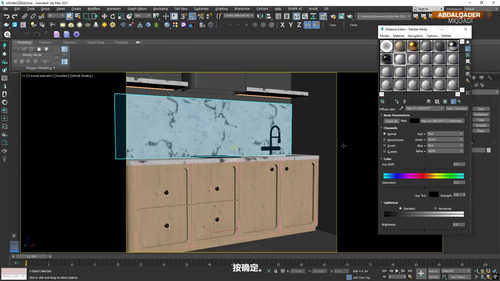
材质部分分为三组操作。课程先为橱柜、墙面和搁架制作基础材质,再处理水龙头、抽油烟机与电炉等金属和电器表面,最后集中讲解大理石材质的调整。
橱柜材质决定厨房的主体色调,墙面材质影响空间氛围,搁架材质则要与柜体形成协调关系。针对金属部件,需要体现反射、高光和表面质感;面对大理石,则要通过纹理尺度、颜色变化、凹凸细节和反射参数,避免材质看起来过于平整或重复。
这一环节解决的是“模型有了,却不像真实材质”的问题。跟着课程调整参数,你会逐渐理解3ds Max材质与Corona材质之间的转换方式,也能根据不同物体选择更合适的材质表现。
四、相机与渲染设置:
灯光和材质基本到位后,课程会添加并调整相机,同时配置最终渲染参数。相机位置、视点、视野范围和构图方式都会决定观众第一眼看到什么。合理设置可以突出操作台与中央区域,也能让柜体、墙面和吊柜在画面中形成清晰的前后关系。
完成相机设置后,再对Corona渲染进行整体检查,让画质、材质、阴影与照明互相配合,最终得到可用于展示厨房设计的画面。
五、厨房动画制作:
最后一部分把静态场景升级为动态演示。课程依次讲解动画设置、相机动画、物体动画、对象运动控制,以及视频合成与输出。相机可以沿着预定路线移动,柜门、电器或其他物体也能通过关键帧产生动作,让观众以更自然的方式浏览整个空间。
完成这套流程后,你将拥有一套完整的厨房制作经验:能够搭建空间与主要设备,配置自然照明,区分不同表面的材质,设置相机并渲染画面,还能让厨房动起来。课程适合3ds Max初学者、室内设计相关专业学生,以及需要制作产品空间展示、房产动画或厨房效果图的建模与渲染人员。已有基础建模经验的人,也能借此建立从模型到动画成片的完整工作流程。